老け込むには早すぎる。
最近、AIの話についていけない、プログラミングは若者のものだと思っている、難しそうだから諦めている、学ぶ前からできないと決めつけている、そんな大人が増えている。
原因は年齢じゃない。
”挑戦する神経が眠っているんだ”
Pythonは、ただプログラムを書く言語じゃない。

LEDを光らせる、センサーを動かす、AIを動かす、ロボットを制御する、世界中で使われている。つまり、「眠った創造力を呼び覚ますプログラミング言語」だ。
最初に
print("Hello World")と表示された瞬間、止まっていた神経が目を覚ます。
たった一行。
しかし、その一行が、未来への第一歩になる。
老けるな、神経を止めるな。
人生はアフターファイブから始まる。
※当サイトは、アフィリエイトプログラムを利用して商品を紹介しています。
Python(パイソン)
前回は、「キーボードを叩け、眠った知性を呼び覚ませ イケオジ流!ラズベリーパイ:ターミナルを使いこなし、Linuxの世界へ 」を紹介しました。
ラズベリーパイを手に入れたら、ぜひ挑戦してほしいのが プログラミング です。
「なんだか難しそう…」と感じるかもしれませんが、ラズベリーパイは初心者に最適な学習環境を備えています。
特に Python(パイソン) は標準でインストールされており、すぐに使い始めることができます。Pythonは世界中で人気の高い言語で、ラズベリーパイの電子工作やIoT制御との相性も抜群です。
ラズベリーパイで学べるプログラミング言語
ラズベリーパイは小さなコンピュータなので、様々なプログラミング言語を利用できます。代表的なものを紹介します。
・Python
初心者向けで読みやすい文法。電子工作やAI、Web開発まで幅広く活用できます。
・Scratch
ブロックを組み合わせるだけのビジュアルプログラミング。小中学生にピッタリ。
・C / C++
本格的なシステム開発や高速処理に向いています。より専門的に学びたい方向け。
・JavaScript / Node.js
WebアプリやIoTデバイスの制御に使える。Web系をやりたい人におすすめ。
まずは学習教材が豊富で初心者にやさしい Python から始めるのがベストです。
Pythonを起動する
1.ターミナルを開く
方法① ショートカットキーで開く(おすすめ)
- 「Ctrl + Alt + T」 を同時に押す ⇒ すぐにターミナルが起動します。
方法② メニューから開く
- 画面左上の ラズベリーマーク(メニュー) をクリック
- 「アクセサリ」から LXTerminal を選択
どちらの方法でも、黒い画面(ターミナル)が表示されればOKです。
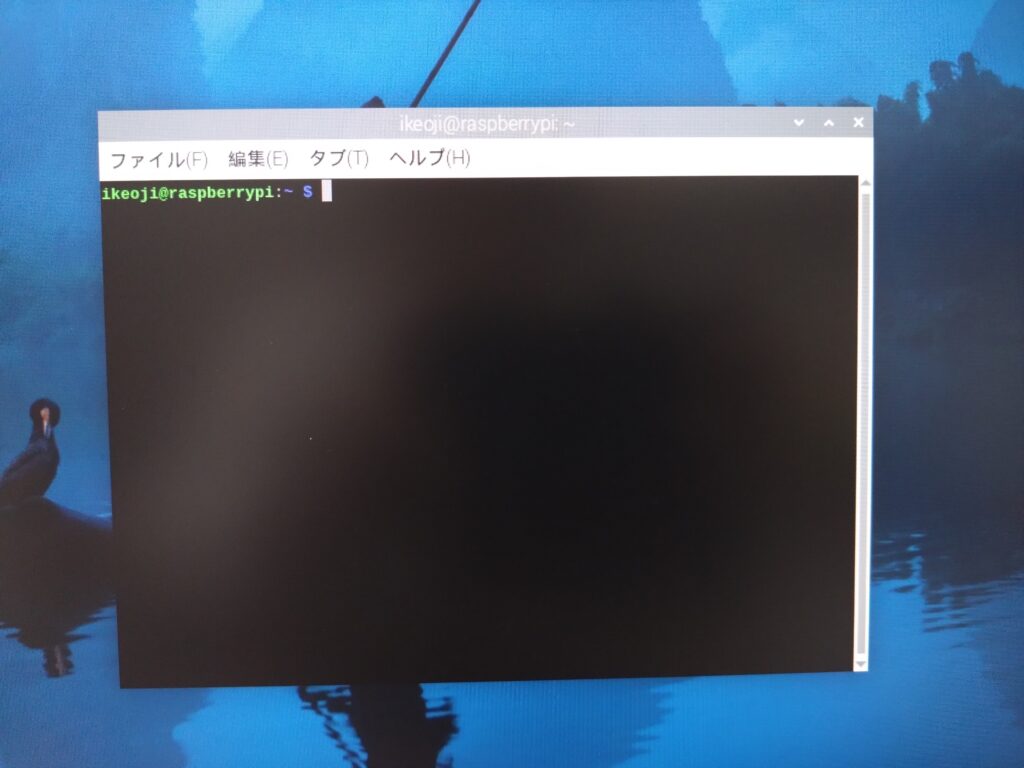
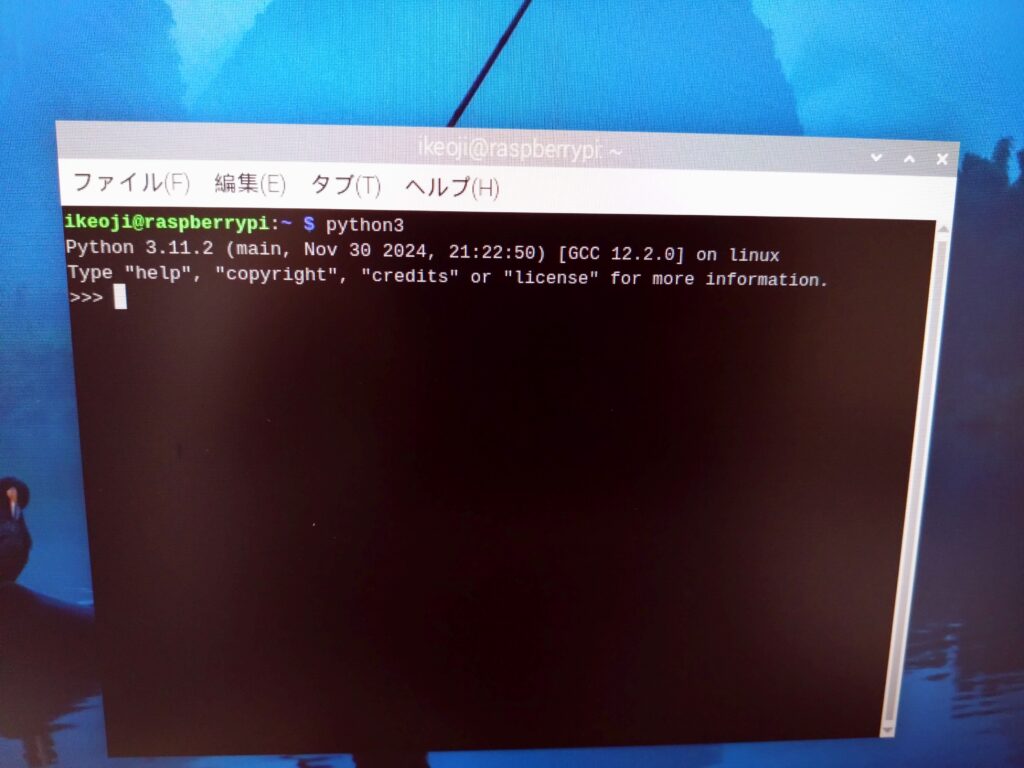
2.次のコマンドを入力してEnterキーを押す
python3
すると、次のような画面になります。
Python 3.11.2 (main, Nov 30 2024, 21:22:50)
[GCC 12.2.0] on linux
Type "help", "copyright", "credits" or "license" for more information.
>>>
>>> が表示されたら、ここからPythonの命令を入力できます。
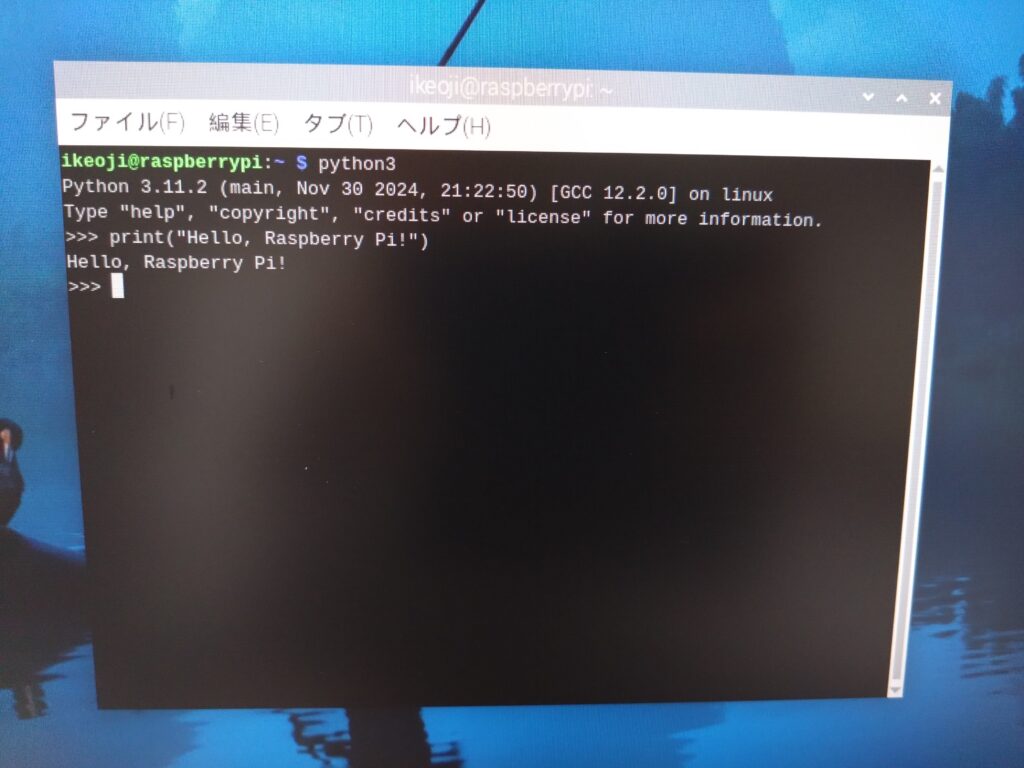
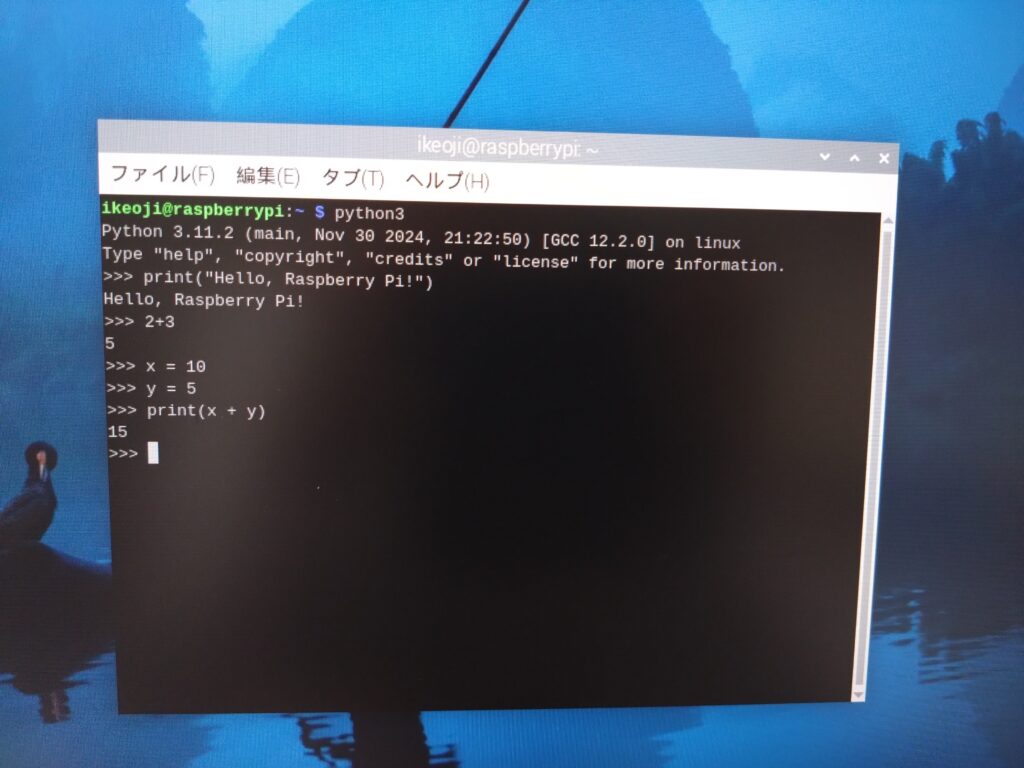
1. 文字を表示してみよう
入力
print("Hello, Raspberry Pi!")
ここで Enterキーを押します。
結果
Hello, Raspberry Pi!
入力した文字がそのまま表示されました。
このように print() は「画面に出力してね」という命令です。
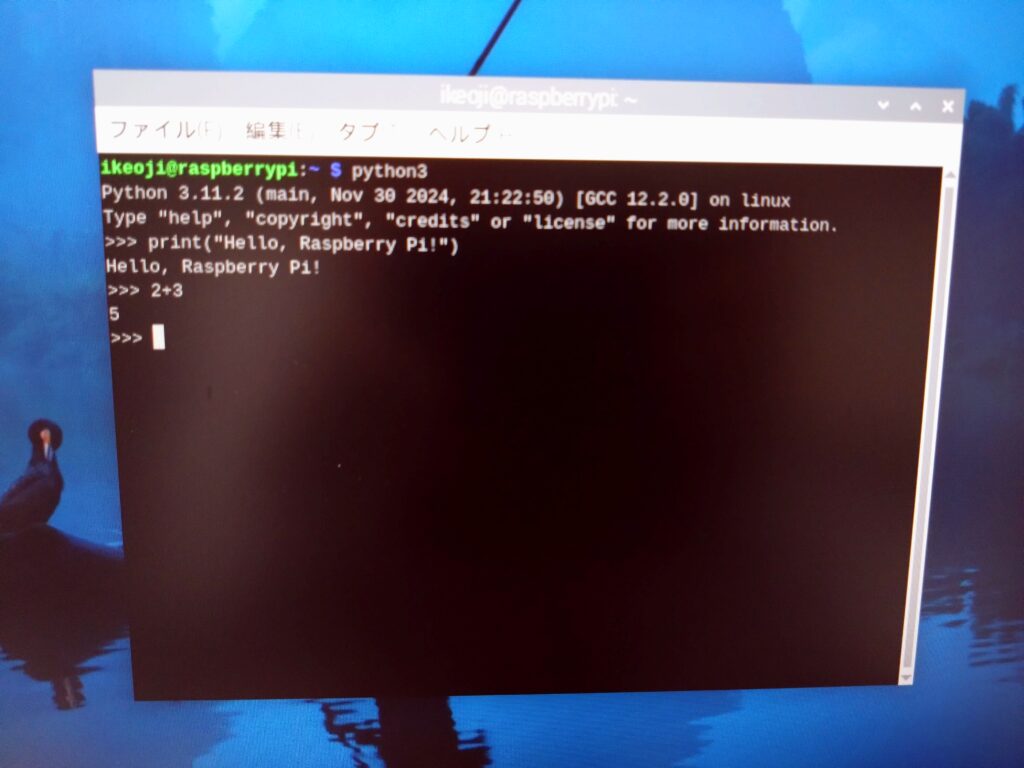
2. 計算の結果を確認する
Pythonは計算機としても使えます。
入力
2 + 3
ここでEnterキーを押します。
結果
5
入力した計算式の答え(5)がそのまま出力されました。
「Enterを押す」=「命令を実行して結果を見る」 という流れになります。
3. 変数を使ってみる
入力(1行ずつEnterを押します)
x = 10   ← Enter
y = 5    ← Enter
print(x + y)   ← Enter
結果
15
x と y に数値を入れて、print(x + y) で足し算した結果を出力しました。
このように変数を使うと、複雑な計算や処理もわかりやすくなります。
4. 条件で結果を変える
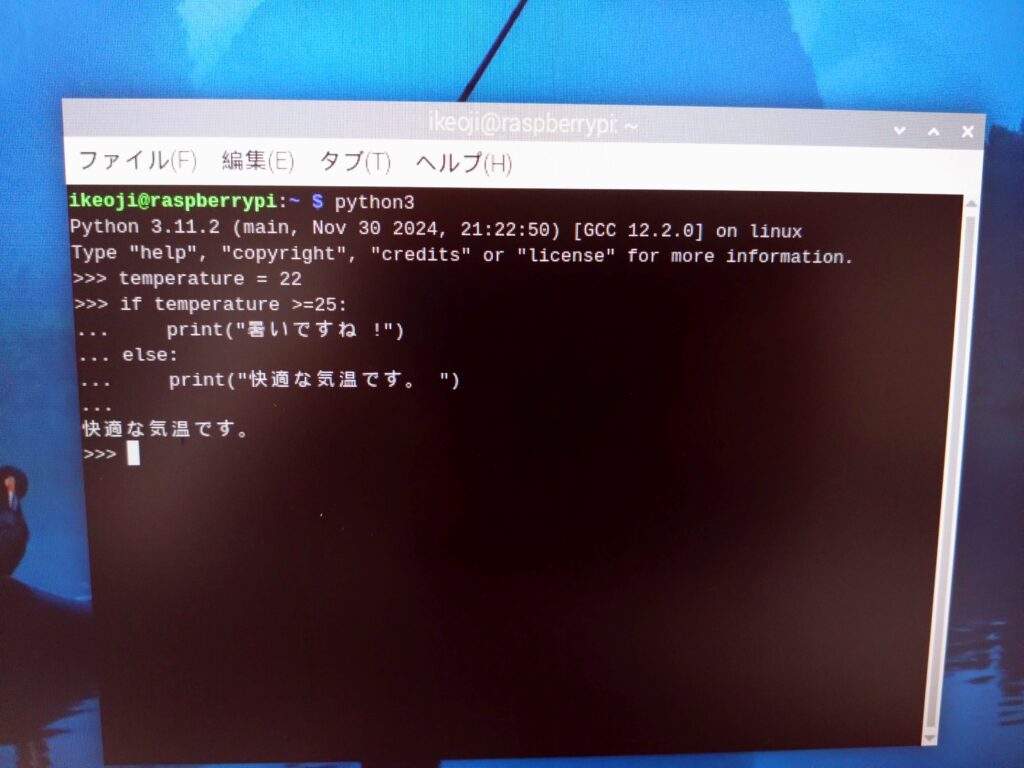
入力(複数行の場合はインデントに注意して入力)
>>> temperature = 22 ← Enter
>>> if temperature >= 25:  ← Enter
...     print("暑いですね!")← Enter
... else:          ← Enter
...     print("快適な気温です。") ← Enter
... ここでポイントは、3行目や5行目は、半角スペース4つ(インデント) を入れること。3点リーダ ... が出ているときは「まだ入力待ち状態」なので、プログラムは実行されていません。
最後の print("快適な気温です。") を入力したあと、 ... さらに Enter をもう1回押す
これで「コードの入力が終わったよ」という合図になり、初めてプログラムが実行されます。
結果
快適な気温です。
temperature = 22 なので、25未満 → else: が実行されました。
複数行のコードは、最後に Enterをもう1回 押さないと実行されない
インデント(スペース4つ)が必須。条件によって結果が変わる
実際のターミナルの流れイメージ
ターミナルでは、入力(あなたが打つ部分)と結果(Pythonが返す答え)が交互に表示されます。
>>> 2 + 3   ← 入力してEnter
5           ← 結果が表示される

>>> print("Hello, Raspberry Pi!")   ← 入力してEnter
Hello, Raspberry Pi!                ← 結果が表示される
ポイントは、「入力したあとにEnterを押すと、すぐ下に結果が表示される」 というシンプルな流れです。
・Pythonの命令は >>> の後に入力する
・Enterキーを押すと結果が実行されて表示される
・print() を使えば文字や数値を表示できる
・計算や条件分岐もすぐに結果が確認できる
初心者のうちは「入力 → Enter → 結果」という流れを体で覚えることが大切です。何度も試して、「自分が命令したことがすぐに結果に出る」体験を重ねてみましょう!
次回は、保存しろ、アイデアを形にしろ イケオジ流!ラズベリーパイ:Pythonプログラムの保存と実行方法です。
人生再起動装備
ここにあるのは、イケオジが実際に興味を持ち、試したいと思った”武器”だ。
ただの買い物ではない。「人生を再起動する装備」だ。
無料動画編集ソフト:[PR]初心者でもプロ並みに完全無料動画編集ソフトです。初心者向けの動画編集者・YouTuberを支援するため、従来は他社の有料ソフトが必要だった高度なPIP、クロマキーなどの機能も、完全無料で利用できるソフトウェアです。

動画編集ソフト Wondershare:[PR]世界で500万人以上のユーザーが愛用している動画編集ソフトウェアです。独自の動画エフェクトや編集テンプレートなど、厳選された動画編集の時短ツールを数多く取り揃えており、初心者から上級者まで幅広いクリエイターに支持されています。また、編集操作も簡単。初心者でもすぐに理想の動画作りが始められます。

「人生再起動装置一覧」の中にも、そそられるアイテムがあるはずだ。よかったら見てくれ。
イケオジ流!ラズベリーパイ(Raspberry Pi)一覧はこちら
最初の一歩が未来を変える イケオジ流!ラズベリーパイ:本体・モニター・センサー類の部品リスト
X(旧twitter) 今日のイケオジ
イケオジのキング・オブ・アスリートへの道はこちら
コメントを残す