老け込むには早すぎる。
最近、作るだけで終わっている、形に残していない、挑戦を積み重ねていない、昨日と同じ毎日を繰り返している、そんな大人が増えている。
原因は年齢じゃない。
”積み重ねる神経が眠っているんだ”
プログラムを保存することは、ただファイルを作る作業じゃない。

自分のアイデアを残す、何度でも改善する、新しい機能を追加する、作品へと育てていく。つまり、「眠った創造力を積み重ねる第一歩」だ。
テキストエディタを開く、コードを書く、保存する、実行する、エラーが出たら修正する、成功したら次へ進む。この繰り返しが、あなたを成長させる。
ラズベリーパイは、完成品を使う趣味ではない。
自分で未来を作る趣味だ。
一つひとつ保存したプログラムが、いつしか世界に一つだけの作品になる。
そして、止まっていた神経が目を覚ます。
老けるな、神経を止めるな。
人生はアフターファイブから始まる。
※当サイトは、アフィリエイトプログラムを利用して商品を紹介しています。
テキストエディタ
前回は、「一行書け、未来が動き出す イケオジ流!ラズベリーパイ:Pythonで始めるプログラミング入門」 でターミナル上で直接 Python コードを入力して実行する方法を学びました。しかし、毎回同じコードを打ち込むのは大変です。
そこで次のステップとして、Pythonプログラムをファイルに保存し、必要なときにすぐ実行できる方法 を紹介します。
ラズベリーパイ初心者の方でも安心して使える nano(ナノ)テキストエディタ を中心に解説します。
これに慣れると、自分のプログラムを蓄積して繰り返し利用できるため、プログラミング学習や電子工作にも役立ちます。
テキストエディタとは?
テキストエディタとは、文字だけで構成されたファイル(テキストファイル)を作成・編集するためのソフトウェアです。
プログラムを書くときには必ずテキストエディタを使用し、ソースコードをファイルとして保存します。
ラズベリーパイやLinux環境では特に重要な役割を持ち、初心者が最初に慣れるべきツールのひとつです。
テキストエディタの種類
- 初心者におすすめ → nano(ターミナル中心の学習に最適)、Thonny(Python専用で直感的)
- 中級以上向け → vim や emacs(カスタマイズ性抜群)
- GUI派 → Geany や Leafpad
プログラミングを続ける中で、自分の作業スタイルに合ったテキストエディタを選んでいくと効率がアップします。
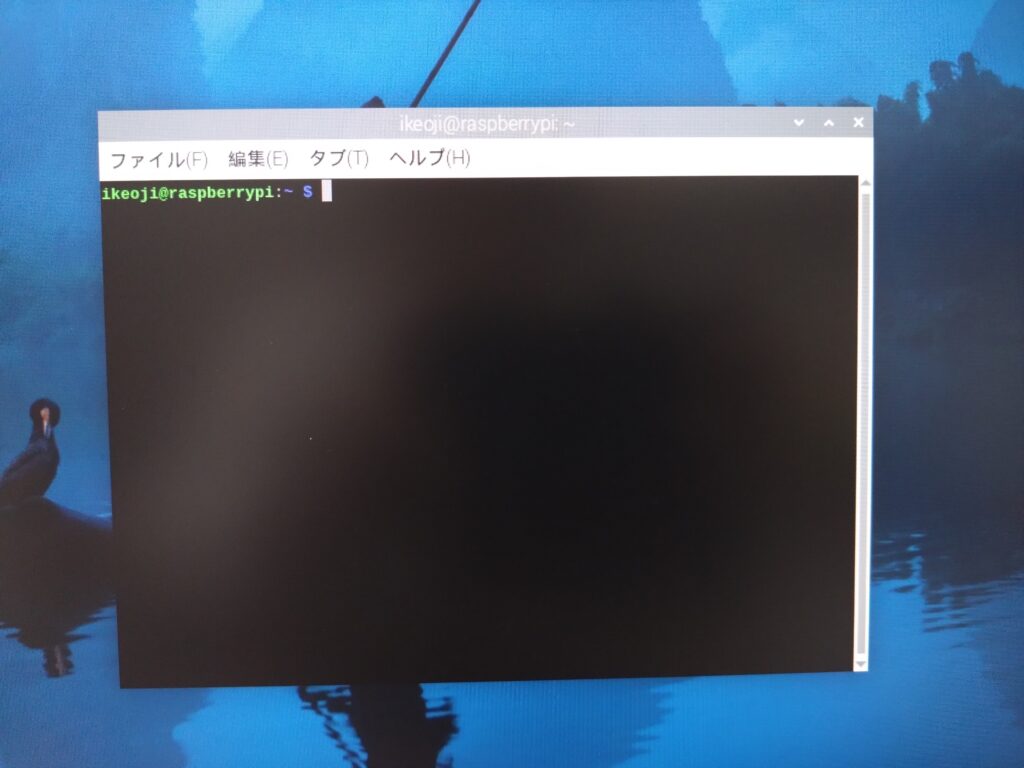
1. ターミナルを起動する
Pythonプログラムを作成するには、まずターミナルを開きます。
方法① ショートカットキーで開く(おすすめ)
- 「Ctrl + Alt + T」 を同時に押す ⇒ すぐにターミナルが起動します。
方法② メニューから開く
- 画面左上の ラズベリーマーク(メニュー) をクリック
- 「アクセサリ」から LXTerminal を選択
どちらの方法でも、黒い画面(ターミナル)が表示されればOKです。
2. nanoエディタを起動する
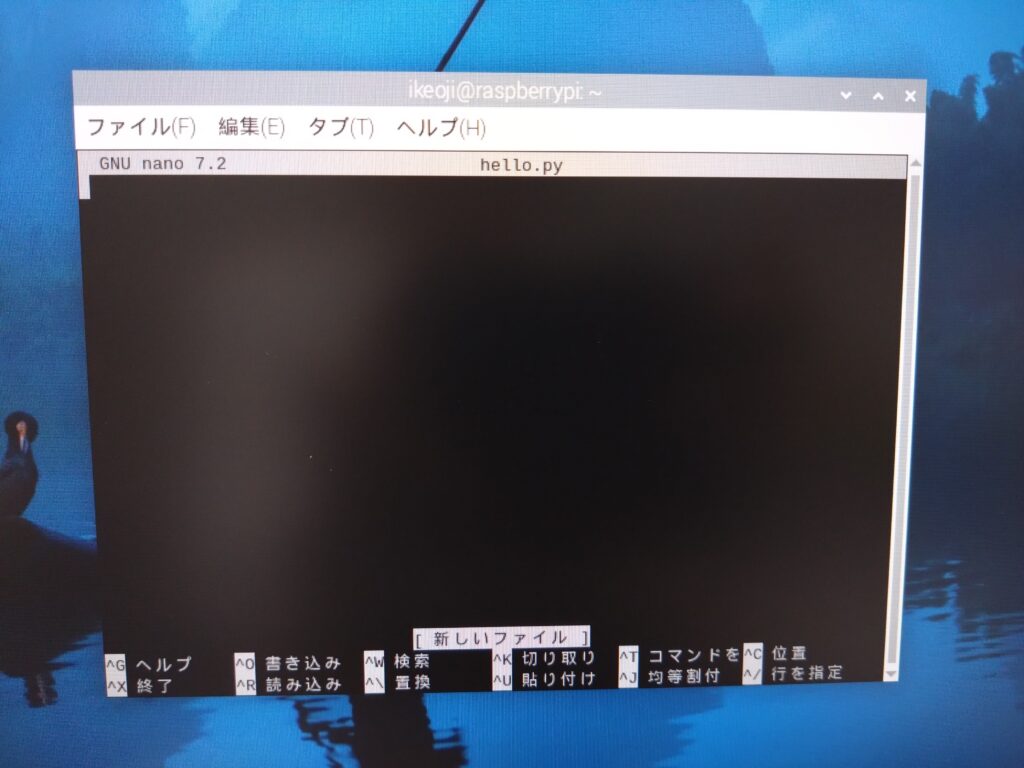
ターミナルに次のコマンドを入力します。
nano hello.py
nano→ エディタを起動hello.py→ 作成・編集するファイル名(拡張子.pyが重要!Pythonプログラムであることを示します)
エディタ画面が開き、文字を入力できる状態になります。
3. プログラムを書いてみよう
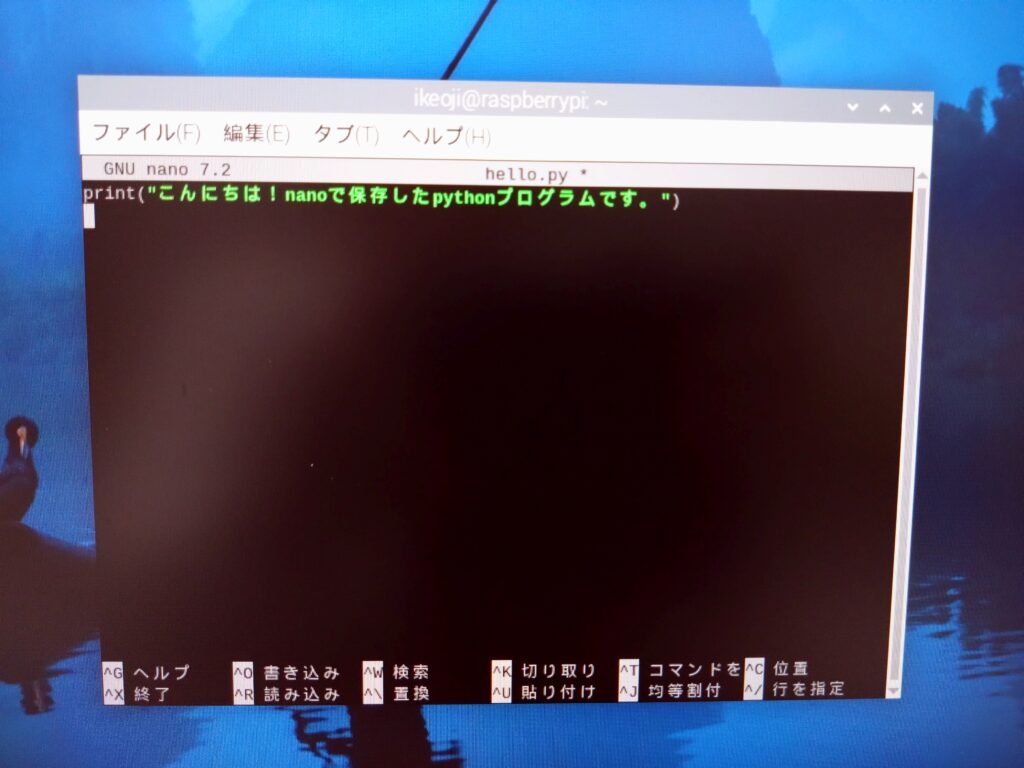
nanoの画面に次のコードを入力してみてください。
print("こんにちは!nanoで保存したPythonプログラムです。")
4. ファイルを保存する方法
キーボード操作
- Ctrl + O を押す(Oは大文字のオーです)
- 画面下部に
書き込むファイル:hello.pyと表示されます。 - Enterキー を押す
ファイルが保存されました。
マウス操作について
ターミナル自体はコピー&ペーストや右クリックで操作できますが、nanoの保存や終了はマウスではできません。
必ずショートカットキーを使いましょう。
5. nanoを終了する
保存ができたらエディタを閉じます。
- Ctrl + X を押す
編集内容が未保存なら次のように聞かれます。
変更されたバッファを保存しますか?
- Y → 保存して終了
- N → 保存せず終了
6. プログラムを実行する
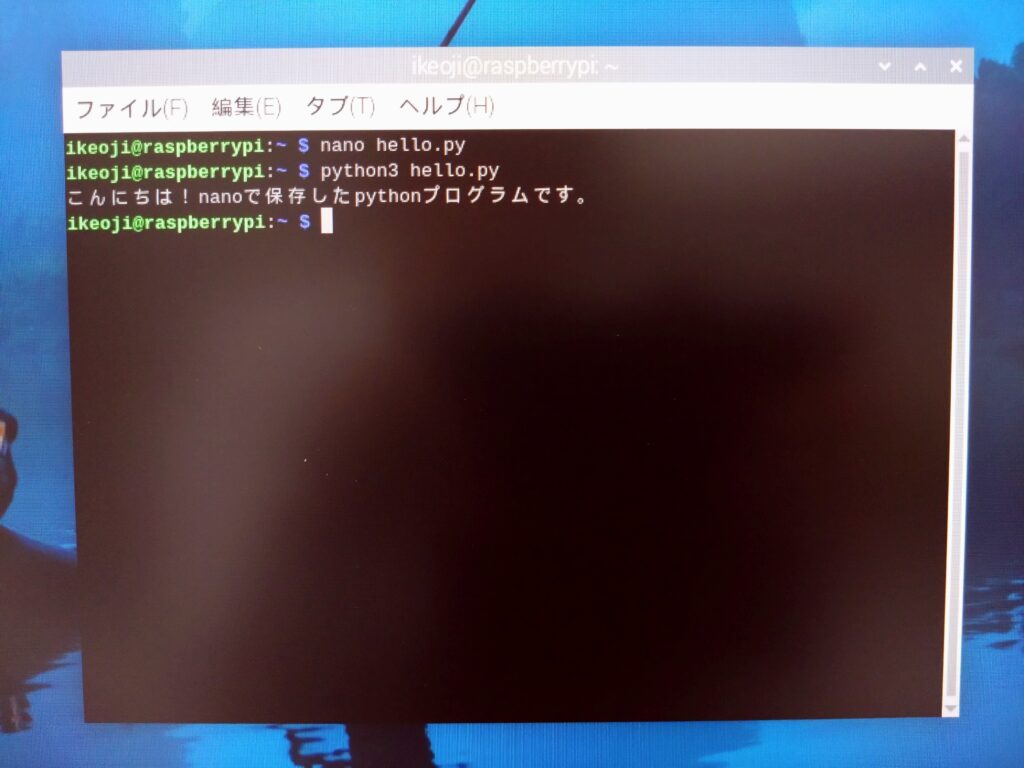
保存したファイルを実行します。「Ctrl+Alt+T」でターミナルを開き、以下のコマンドを入力します。
python3 hello.py
結果
こんにちは!nanoで保存したPythonプログラムです。
保存したプログラムが実際に動きました!
7. もう少し進んだ例:計算プログラム
次は計算をするプログラムを作ってみましょう。「Ctrl+Alt+T」でターミナルを開き、コマンドを入力します。
nano calc.py
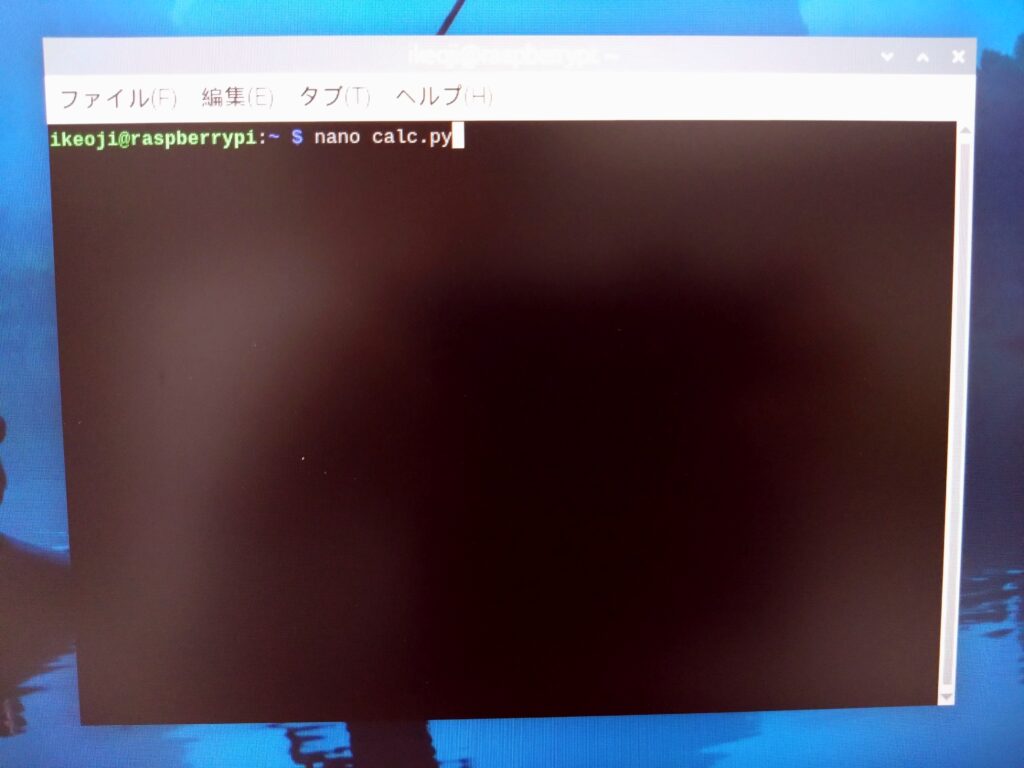
nanoの画面に次のコードを入力します。
内容
a = 7
b = 3
print("a + b =", a + b)
print("a * b =", a * b)
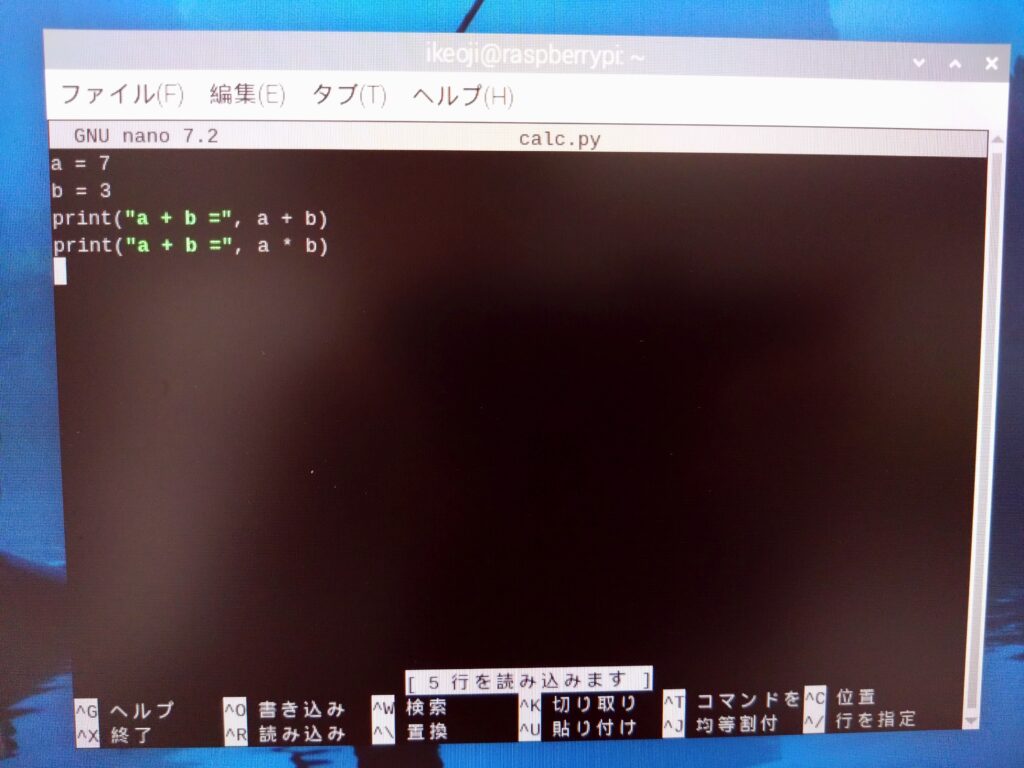
ファイルを保存する
- Ctrl + O を押す(Oは大文字のオーです)
- 画面下部に
書き込むファイル:calc.pyと表示されます。 - Enterキー を押す
ファイルが保存されました。
保存ができたらエディタを閉じます。
Ctrl + X を押す
プログラムを実行する
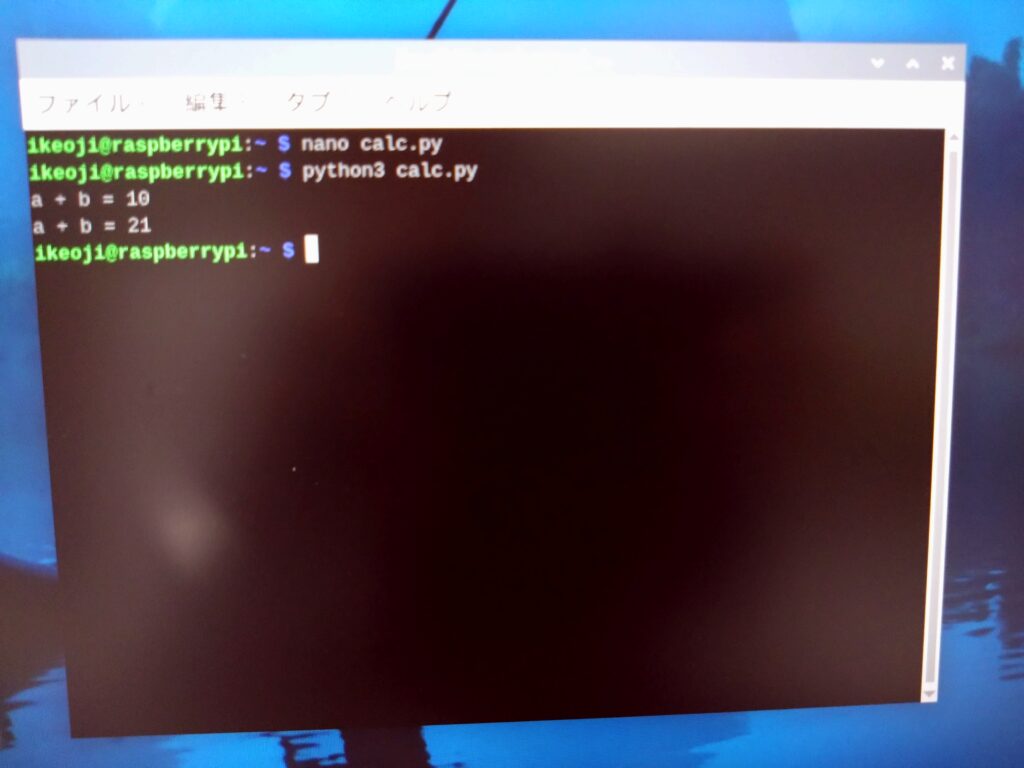
保存したファイルを実行します。ターミナル(Ctrl+Alt+T)を開き次を入力
python3 calc.py
結果
a + b = 10
a * b = 21
8. ファイルマネージャーで確認してみよう
「ちゃんと保存できたかな?」と不安なときは、ファイルマネージャー を開いて確認できます。
- メニュー若しくはタスクバーから「ファイルマネージャー」を開く
- ホームディレクトリ(通常は
/home/pi)を開く - そこに hello.py や calc.py が保存されているのを確認できます。
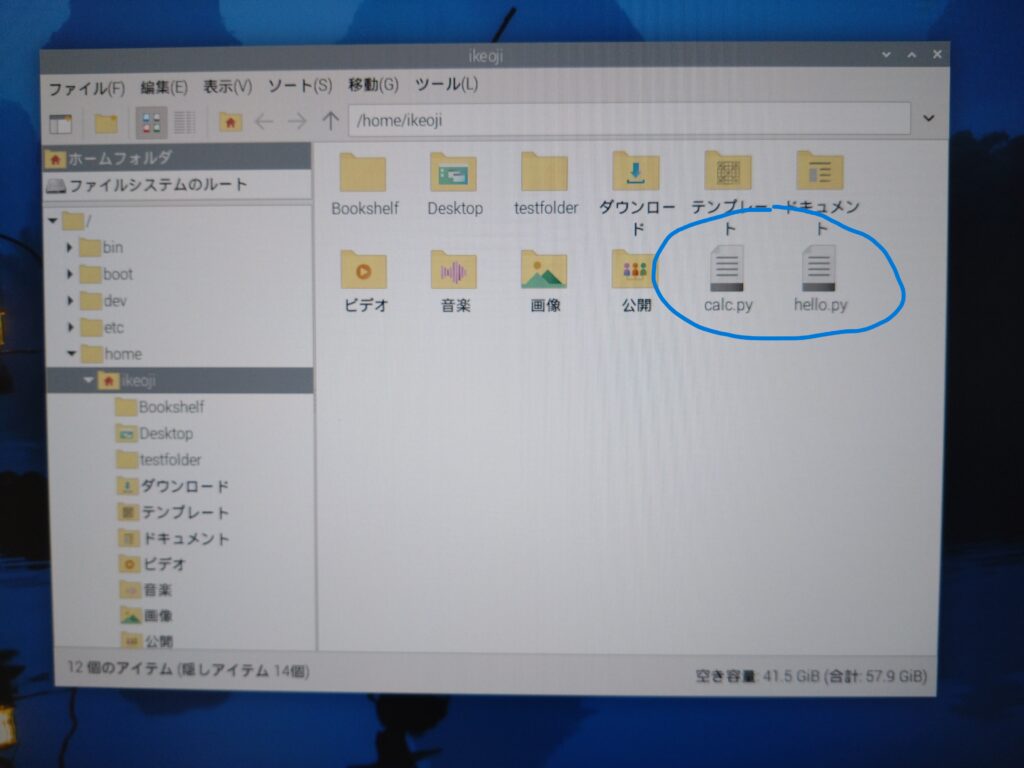
これで 「自分のプログラムを書いて、保存して、実行する」 という一連の流れをマスターできました!
次回は、コードを書け、眠った創造力を呼び覚ませ イケオジ流!Pythonライブラリ導入:世界中の技術を武器にする方法 です。
人生再起動装備
ここにあるのは、イケオジが実際に興味を持ち、試したいと思った”武器”だ。
ただの買い物ではない。「人生を再起動する装備」だ。
BTOパソコン:[PR]BTO(Build to order)なので、お好みのパソコンをご注文いただけます。豊富なカスタマイズメニューをご用意していますので、目的・ご予算に応じた1台をご提供できます。

「人生再起動装置一覧」の中にも、そそられるアイテムがあるはずだ。よかったら見てくれ。
イケオジ流!ラズベリーパイ(Raspberry Pi)一覧はこちら
最初の一歩が未来を変える イケオジ流!ラズベリーパイ:本体・モニター・センサー類の部品リスト
X(旧twitter) 今日のイケオジ
イケオジのキング・オブ・アスリートへの道はこちら
コメントを残す