老け込むには早すぎる。
最近、考える時間が減った、新しい知識を吸収していない、パソコンはクリックするだけ、仕組みを知ろうとしていない、そんな大人が増えている。
原因は年齢じゃない。
”探究する神経が眠っているんだ”
ターミナルは、ただ文字を入力する画面じゃない。

コマンドを打つ、ファイルを管理する、システムを操作する、Linuxと対話する。つまり、「眠った探究心を呼び覚ます最高の学び」だ。
最初のコマンドを実行した瞬間、コンピューターはあなたの指示で動き始める。
クリックするだけでは味わえない、「自分がコンピューターを操っている」という感覚。
それが、ラズベリーパイ最大の魅力だ。
老けるな、神経を止めるな。
人生はアフターファイブから始まる。
※当サイトは、アフィリエイトプログラムを利用して商品を紹介しています。
ターミナル
前回は、「自分仕様に変えろ、眠った快適さを呼び覚ませ イケオジ流!ラズベリーパイ:日本語入力とタスクバーの設定変更」を紹介しました。
ラズベリーパイを使いこなすには、「ターミナル」の操作が欠かせません。
黒い画面にコマンドを打ち込むだけのシンプルな見た目ですが、その中にはラズベリーパイを自在に操るための強力な機能が詰まっています。
「コマンドって難しそう…」「黒い画面はちょっと怖い」
そんな印象を持っている方でも大丈夫。基本的な操作だけでも、十分に便利で楽しく使えるのがターミナルの魅力です。
初心者でも安心して始められるように、ラズベリーパイのターミナルの使い方や便利なコマンドを紹介します。
ターミナルとは?
ターミナルとは、キーボードでコマンド(命令)を入力してコンピュータを操作するツールです。
GUI(マウス操作)ではできない設定やソフトのインストールなど、システムの根本的な操作を効率的に行えるのが特徴です。
ラズベリーパイには「LXTerminal」というターミナルアプリが標準搭載されており、手軽に使い始めることができます。
ターミナルの起動方法
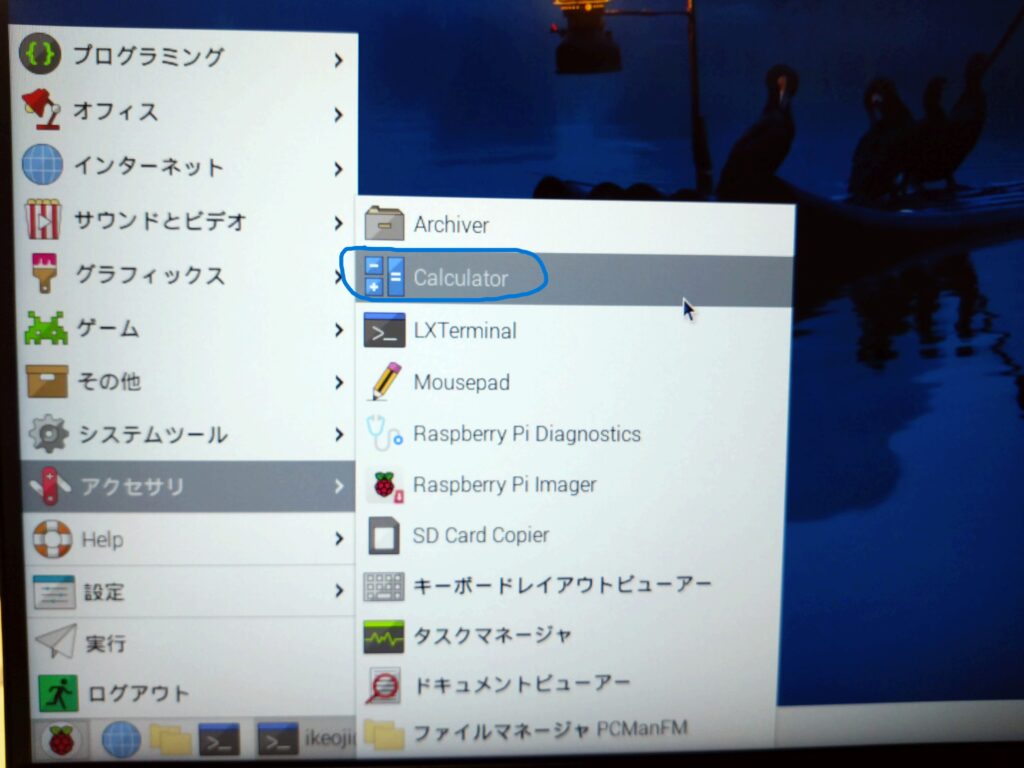
- デスクトップ左上の「メニュー」 → 「アクセサリ」 → 「LXTerminal」
- またはキーボードで
Ctrl + Alt + Tを同時に押すとすぐ起動できます。
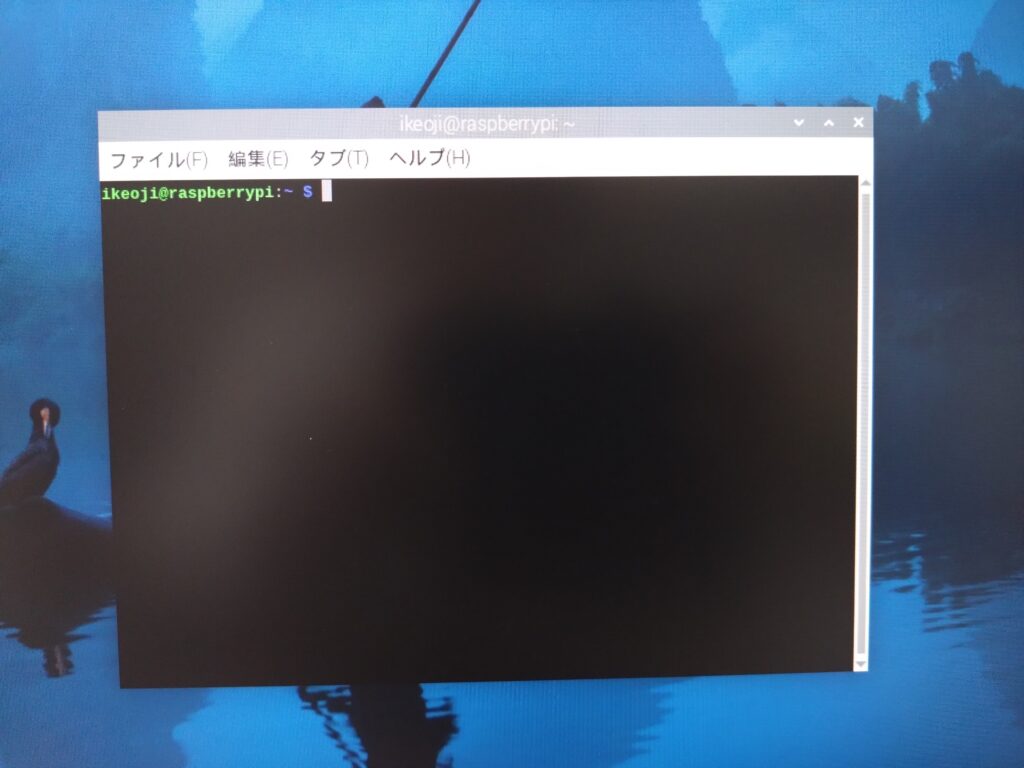
黒いウィンドウが開き、プロンプト ユーザー名@raspberrypi:~ $ が表示されれば準備完了です。
尚、ユーザー名は、Raspberry pi OS にログインしているユーザー名で、ここではikeojiで表示しています。
よく使う基本コマンド一覧
| コマンド | 内容 |
|---|---|
pwd | 現在のフォルダの場所(パス)を表示 |
ls | 現在のフォルダの中身を一覧表示 |
cd ディレクトリ名 | 指定したフォルダに移動 |
mkdir フォルダ名 | 新しいフォルダを作成 |
rm ファイル名 | ファイルを削除(※注意して使いましょう) |
sudo | 管理者権限でコマンドを実行 |
sudo apt update | パッケージ情報を最新に更新 |
sudo apt upgrade | システムを最新の状態にアップグレード |
sudo apt install パッケージ名 | ソフトをインストール |
実際にターミナルを使ってみよう!
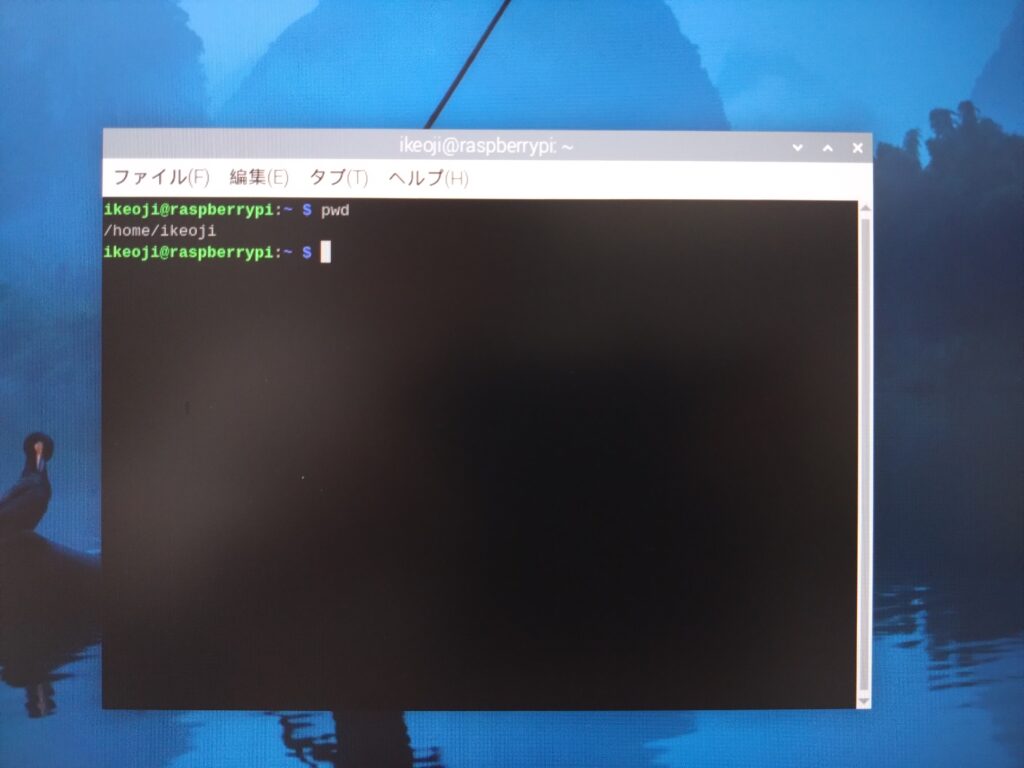
1. 現在の場所を確認
pwd← 入力してEnter結果例
/home/ikeoji→ ユーザーのホームフォルダにいます。Windowsで言えば「マイドキュメント」のような場所です。
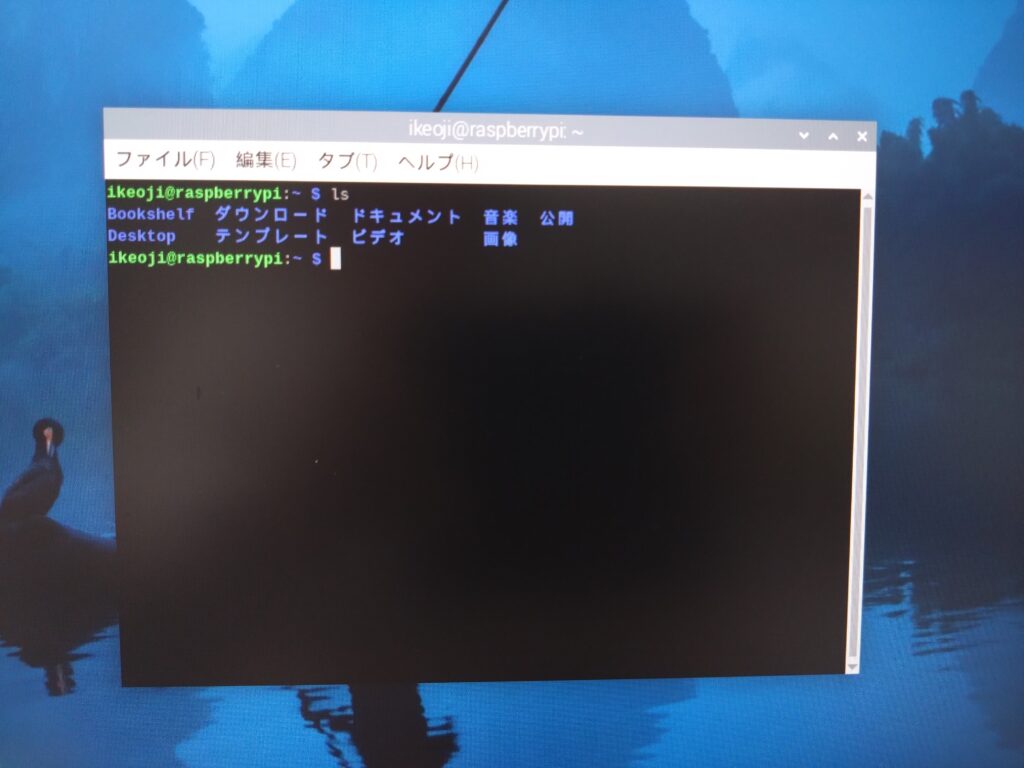
2. フォルダの中身を確認
ls← 入力してEnter結果例
Bookshelf ダウンロード ドキュメント 音楽 公開
Desktop テンプレート ビデオ 画像
→ デスクトップやドキュメントなど、おなじみのフォルダ名が並びます。
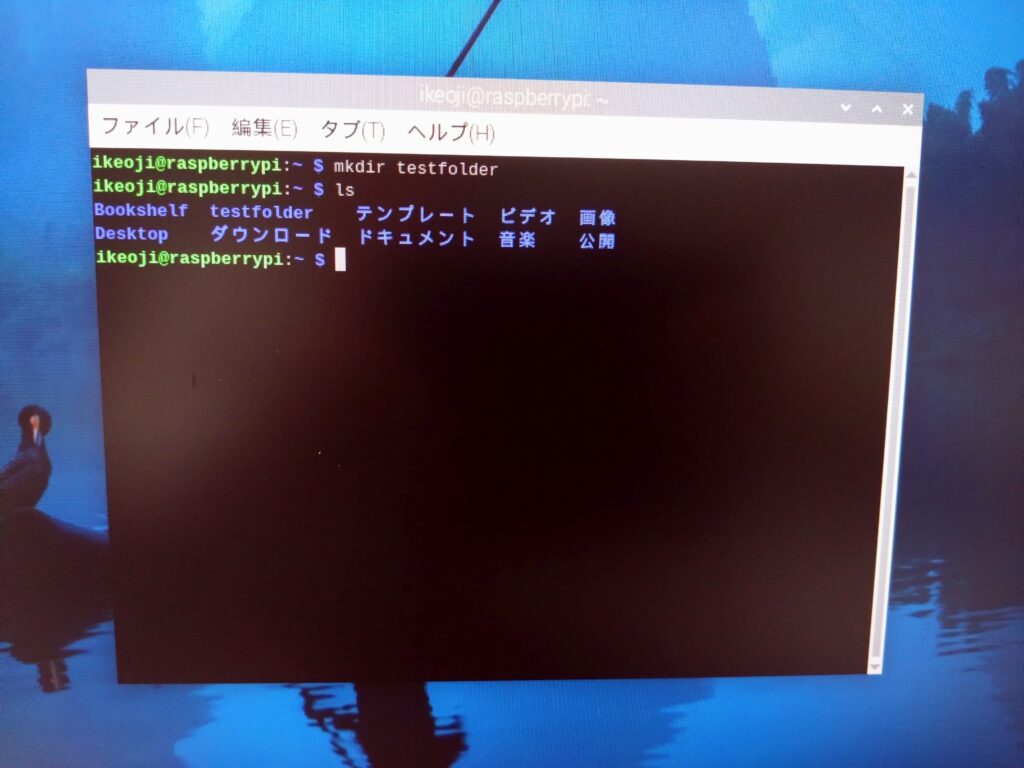
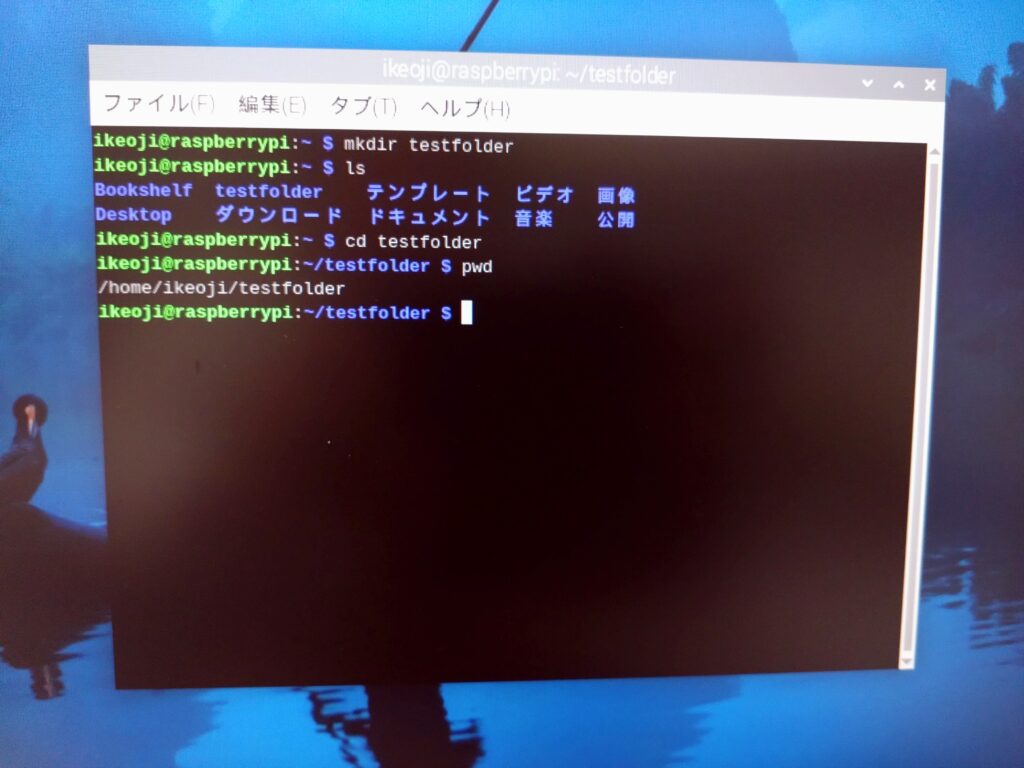
3. 新しいフォルダtestfolderを作成してみる
mkdir testfolder← 入力してEnter作成したかどうか確認
ls← 入力してEnter結果
Bookshelf testfolder テンプレート ビデオ 画像
Desktop ダウンロード ドキュメント 音楽 公開
→ 成功!新しい作業用フォルダを作れました。
4. 作ったフォルダへ移動
cd testfolder← 入力してEnter現在の場所を再確認
pwd← 入力してEnter結果
/home/ikeoji/testfolder
5. OSのアップデートをしてみよう
まずはシステムの情報を最新に更新
sudo apt update次に、アップグレードを実行
sudo apt upgrade※アップグレードには数分かかることがあります。Y を押して進めましょう。
※sudoとは?
sudo は 「管理者(スーパーユーザー)」の権限でコマンドを実行するためのコマンド です。
- 普通のユーザー(piユーザーなど)は、システム全体を壊さないように制限されています
- でも、アプリをインストールしたり、設定を変更したりする時には「特別な権限」が必要になります
- そこで「sudo」を頭につけて実行すると、一時的に管理者権限を借りられるのです
6. ソフトウェアをインストールしてみよう(例:電卓アプリ)
sudo apt install galculator インストール後、「メニュー」→「アクセサリ」に電卓が追加されていれば成功です!
ターミナルは使えば使うほど味が出る!
最初は戸惑うかもしれませんが、ターミナルの基本コマンドをマスターすれば、ラズベリーパイの操作がぐっと自由になります。GUIにない細かい設定や自動化も可能になり、あなたのラズパイ活用の幅が一気に広がります。
「怖い」と感じていたターミナルが、気づけば「頼れる相棒」になるかもしれません。ぜひ、気軽にターミナルを開いて、コマンド入力を楽しんでみてください!
次回は、一行書け、未来が動き出す イケオジ流!ラズベリーパイ:Pythonで始めるプログラミング入門です。
人生再起動装備
ここにあるのは、イケオジが実際に興味を持ち、試したいと思った”武器”だ。
ただの買い物ではない。「人生を再起動する装備」だ。
体験型就業マッチングサービス:[PR]従来の転職サイトとは違う、新しいサービスお試し転職のTRIALY(トライアリー)。
TRIALYは転職を考えている人向けのサービスですが、転職サイトではありません。これまでの選考フローに「お試し体験」が加えられた『お試し体験型就業マッチングサービス』です。

「人生再起動装置一覧」の中にも、そそられるアイテムがあるはずだ。よかったら見てくれ。
イケオジ流!ラズベリーパイ(Raspberry Pi)一覧はこちら
最初の一歩が未来を変える イケオジ流!ラズベリーパイ:本体・モニター・センサー類の部品リスト
X(旧twitter) 今日のイケオジ
イケオジのキング・オブ・アスリートへの道はこちら
コメントを残す