老け込むには早すぎる。
最近、「このままでいい」と思っている、使いにくくても我慢している、自分好みに工夫しなくなった、挑戦より妥協を選んでいる、そんな大人が増えている。
原因は年齢じゃない。
”改善する神経が眠っているんだ”
ラズベリーパイの設定変更は、ただ日本語入力を追加するだけじゃない。

文字を打ちやすくする、タスクバーを見やすくする、自分好みにカスタマイズする、使いやすい環境を作る。つまり、「眠った創造力と工夫する力を呼び覚ます設定」だ。
ラズベリーパイは、完成品ではない。
自分で育てていくコンピューターだ。
設定を変えるたびに、使いやすくなり、愛着も深まっていく。
そして、止まっていた神経が目を覚ます。
老けるな、神経を止めるな。
人生はアフターファイブから始まる。
※当サイトは、アフィリエイトプログラムを利用して商品を紹介しています。
日本語設定・タスクバー調整
前回は、未来を起動しろ イケオジ流!ラズベリーパイ:起動方法と初期設定 を紹介しました。
ラズベリーパイの起動方法と初期設定が完了したら、次に取り組みたいのが、日本語入力の設定やタスクバーの調整です。
これらのカスタマイズを行うことで、ラズベリーパイがより使いやすくなり、普段使いのデスクトップとしても十分に活用できるようになります。
特に、文章入力やインターネット利用が多い方にとって、日本語が快適に使える環境作りはとても重要なステップです。
「とりあえず動く」から、「快適に使える」ラズベリーパイ環境へ。あなたのデスクにぴったりな1台に仕上げていきましょう。
タスクバーの位置を変える
ラズベリーパイのタスクバーは、画面の上下に配置することができます。自分の使いやすい位置に変更することで、作業効率や見た目をアップさせましょう。
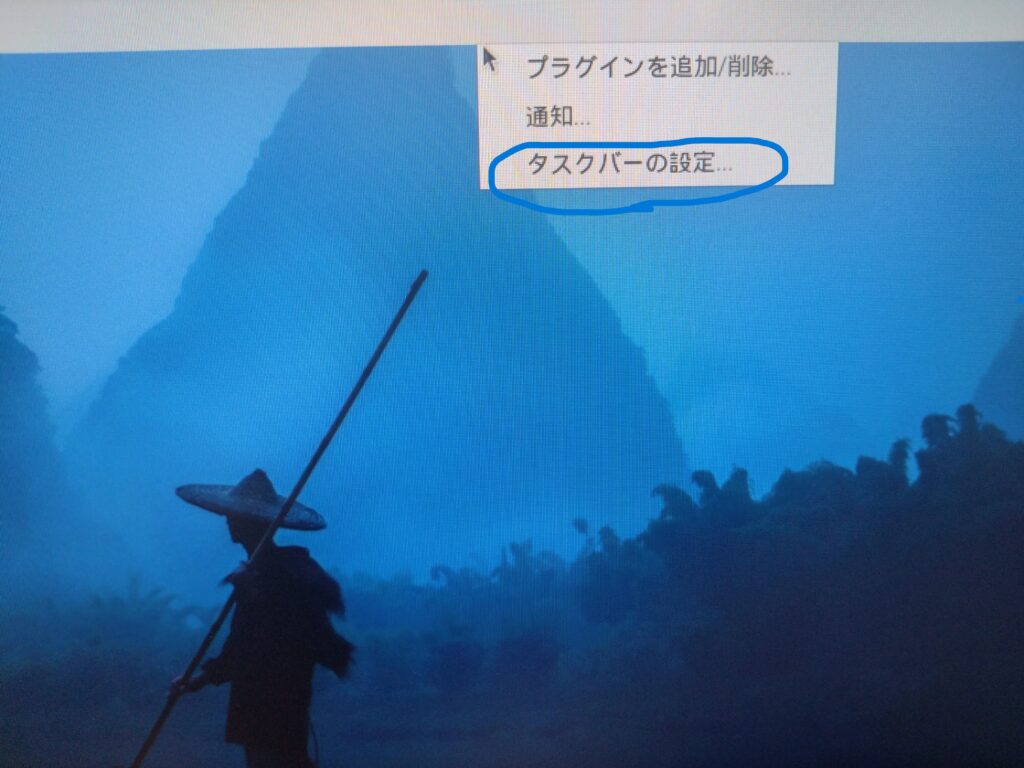
1.タスクバー上で右クリック し、「タスクバーの設定」をクリック
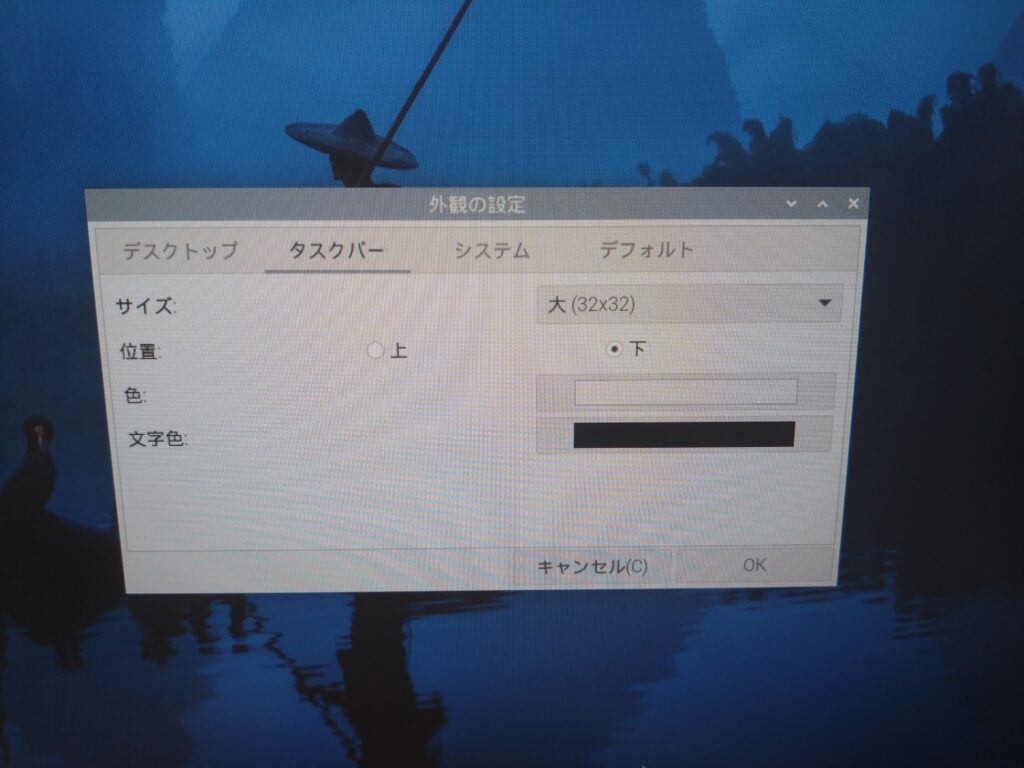
2.「外観の設定」画面が開くので、「タスクバー」をクリックすると、サイズと位置、色を変更できます。位置を「下」にクリックするとWindowsのように下部にタスクバーが表示されます。
日本語入力を有効にする:Mozc(モズク)のインストールと設定方法
ラズベリーパイで日本語を入力するには、日本語入力システム「Mozc(モズク)」を導入する必要があります。Mozcは、Google日本語入力をベースにした高性能な日本語変換エンジンで、無料で使えます。
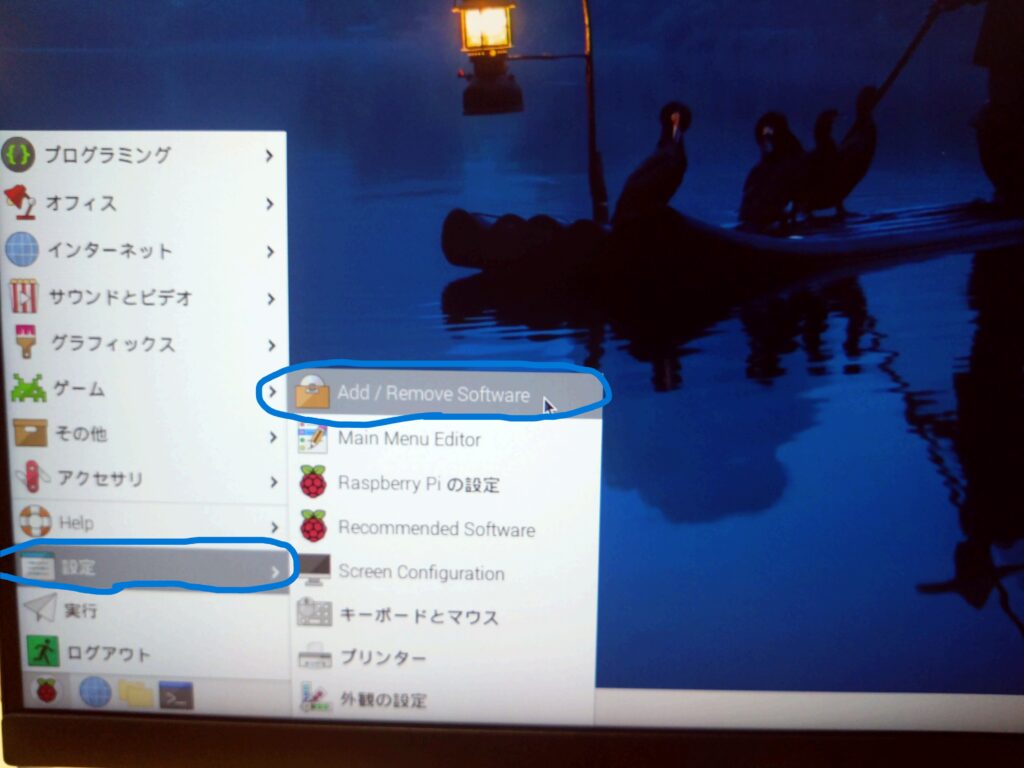
1.Raspberry piの「アイコン」をクリック。「設定」をクリックし、「ADD/Remove Software」をクリック
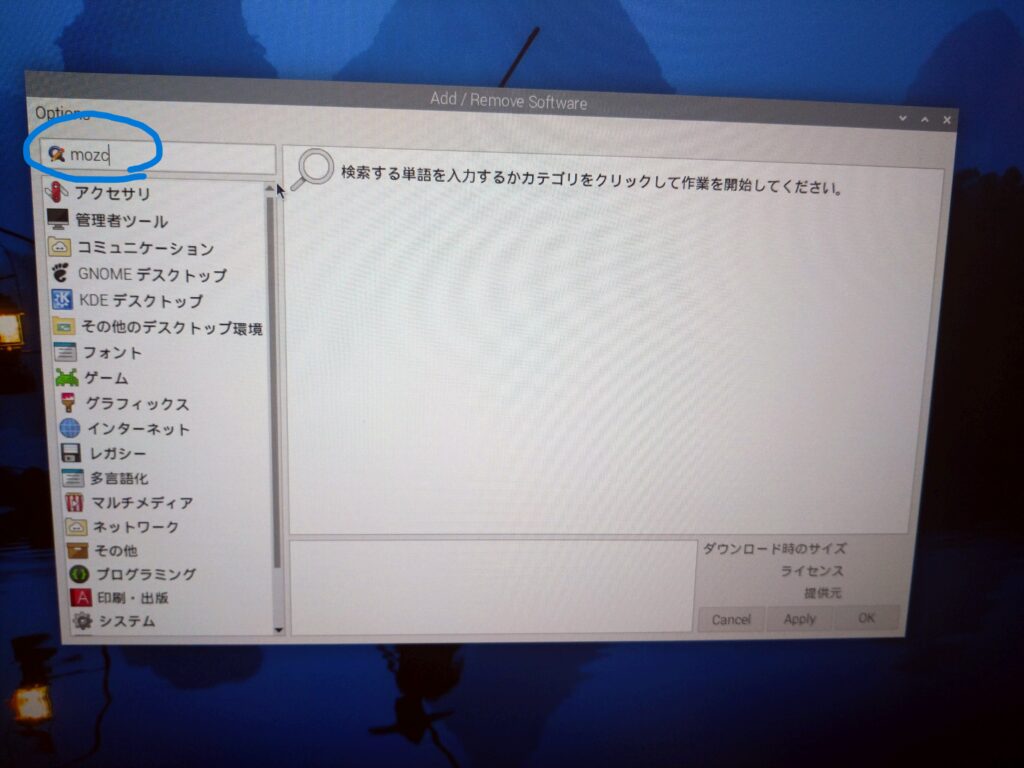
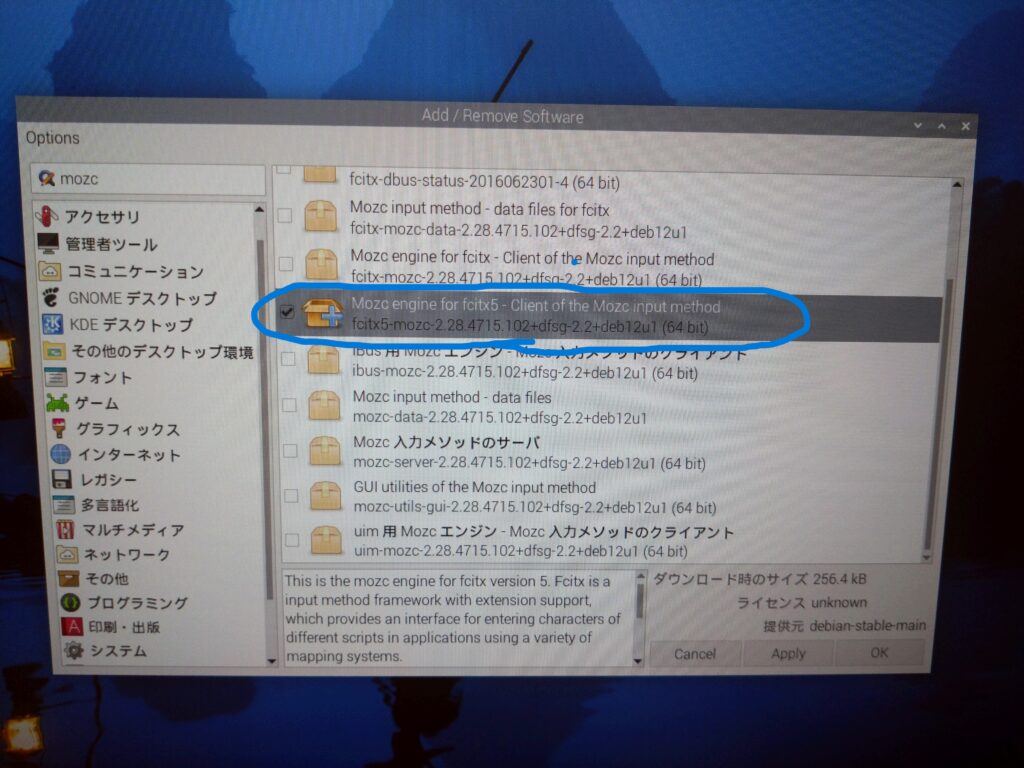
2.ADD/Remove Softwareが起動されるので、検索欄に「mozc」と入力し、「Enter」キーを押します。
3.検索結果から「Mozc engine for fcitx5 – Client of the Mozc input method」 をクリックし、チェックボックスに「チェック」を付けます。尚、チェックが付いているパッケージはインストール済です。
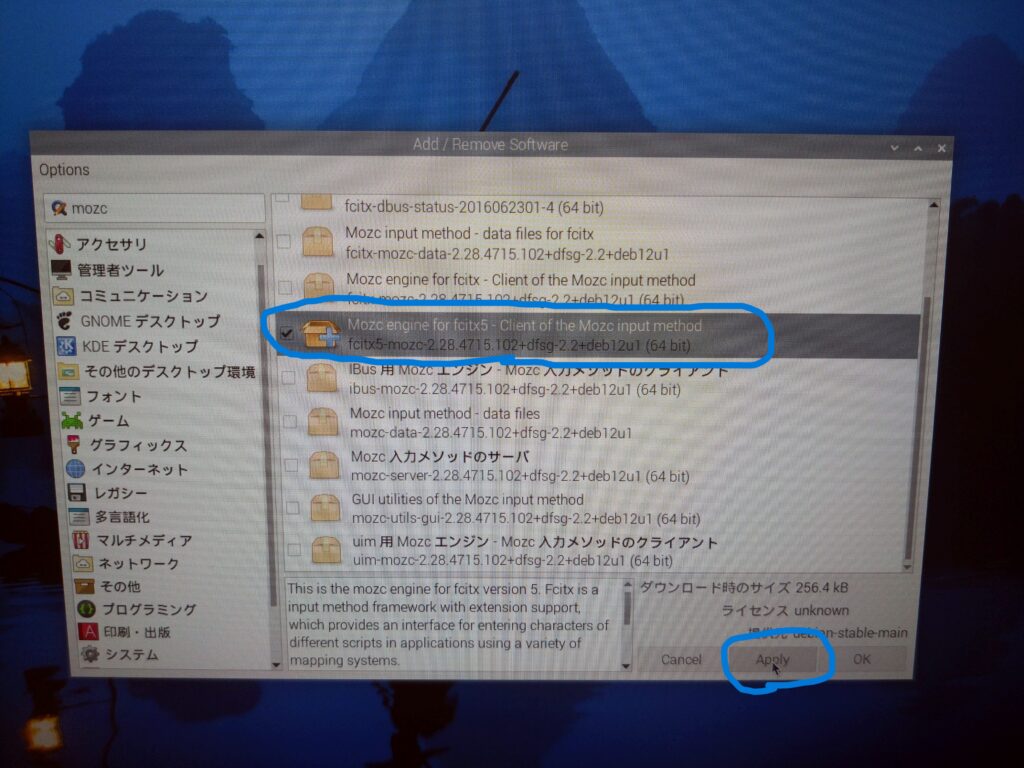
4.ADD/Remove Software画面右下の「Apply」をクリック
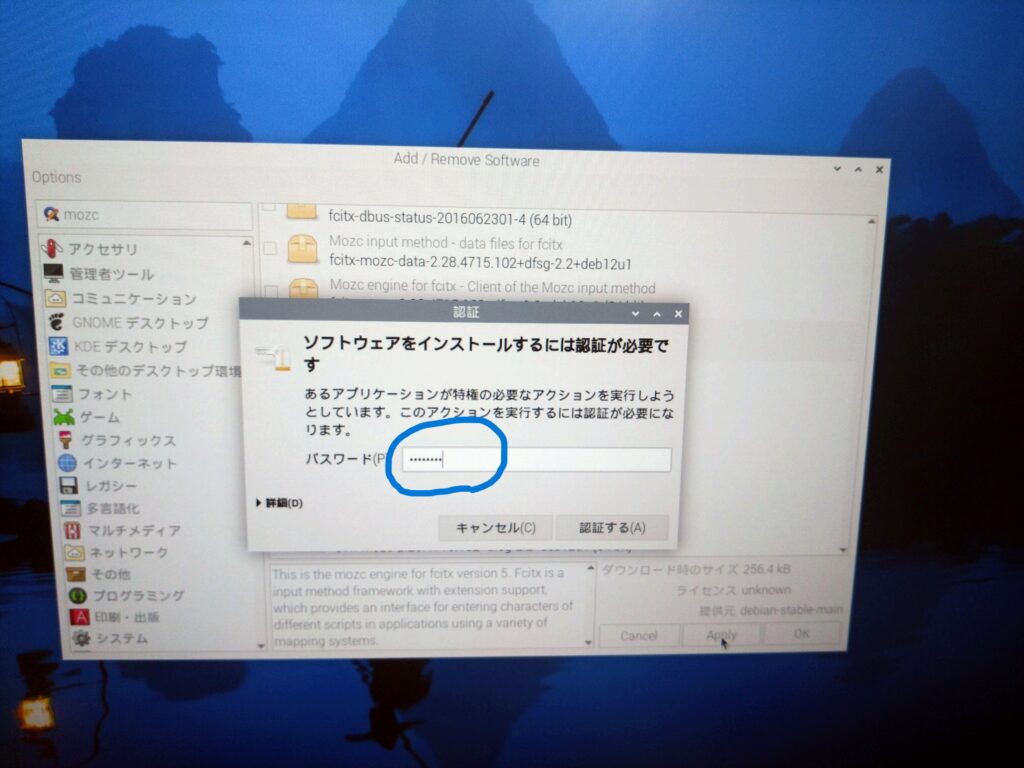
5.認証を求められるので、初期設定時に登録したパスワードを入力し、「認証する」をクリック
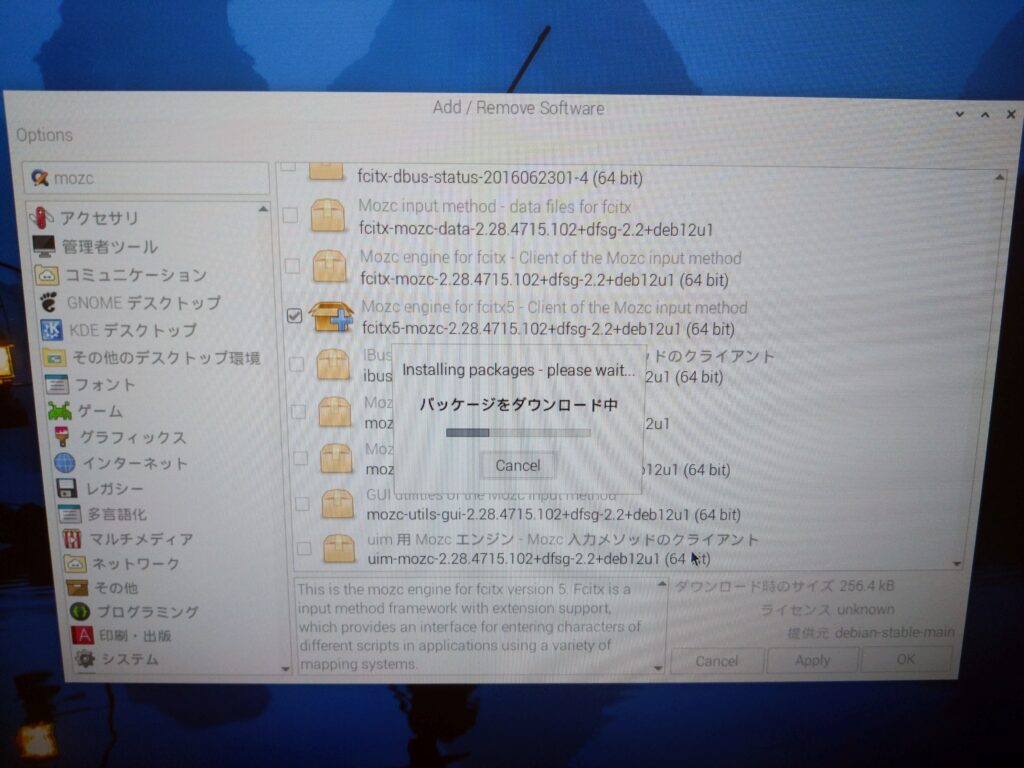
6.パッケージがダウンロードされます。
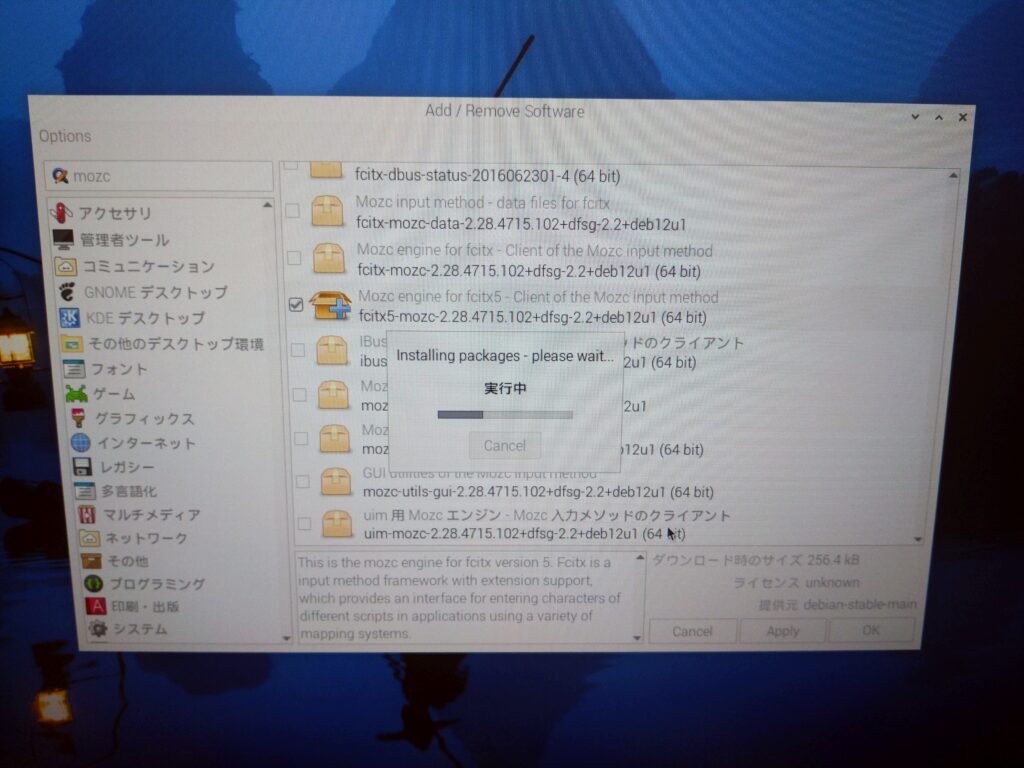
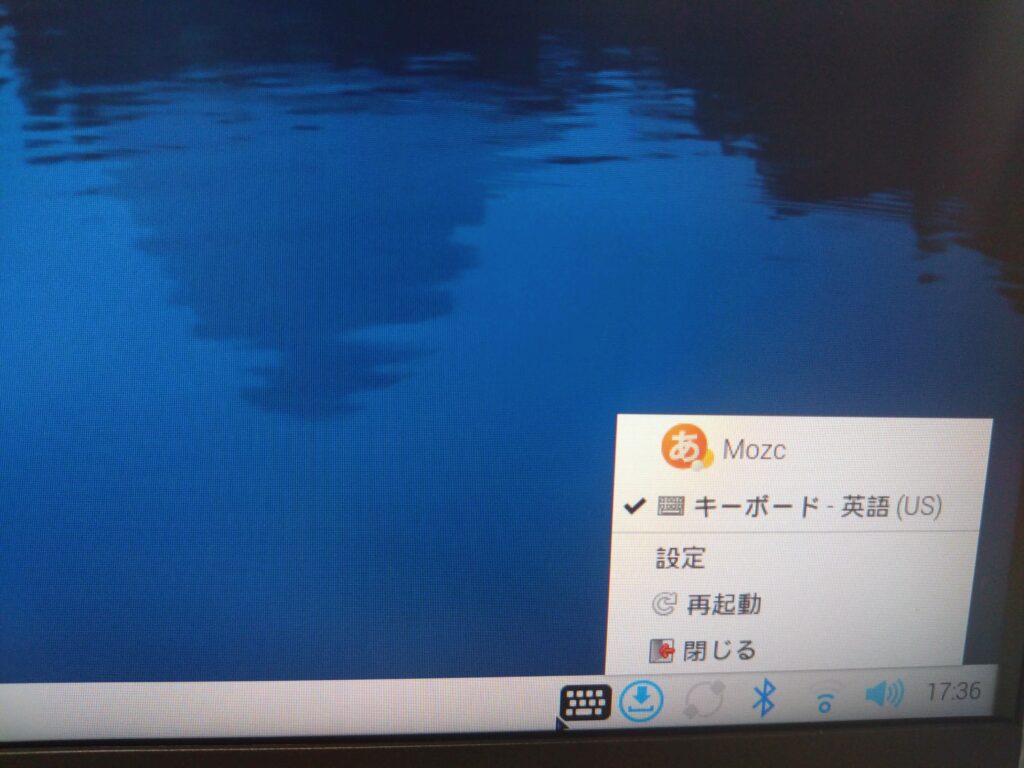
7.インストールが終了すると、Mozcを有効にするためにRaspberry Piを再起動します。再起動は、タスクバーのRaspberry Piのアイコンをクリック。「ログアウト」をクリックすると「Shutdown Options」が表示されるので、「Reboot」をクリック。再起動後、タスクバーにキーボードのアイコンが表示されます。
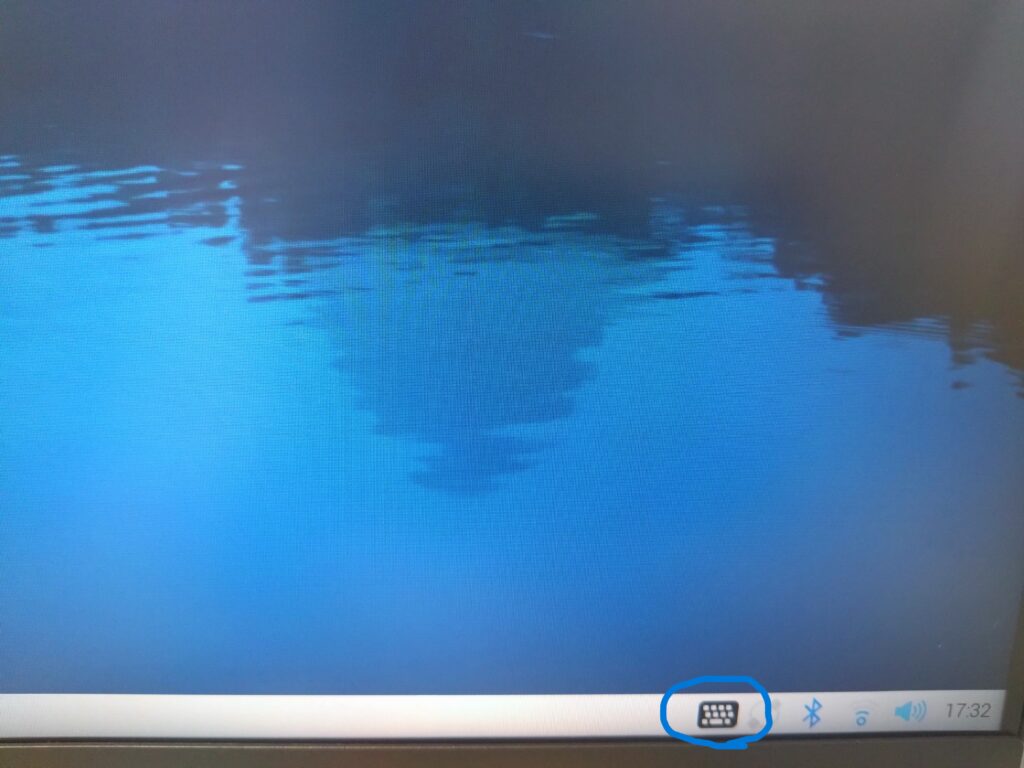
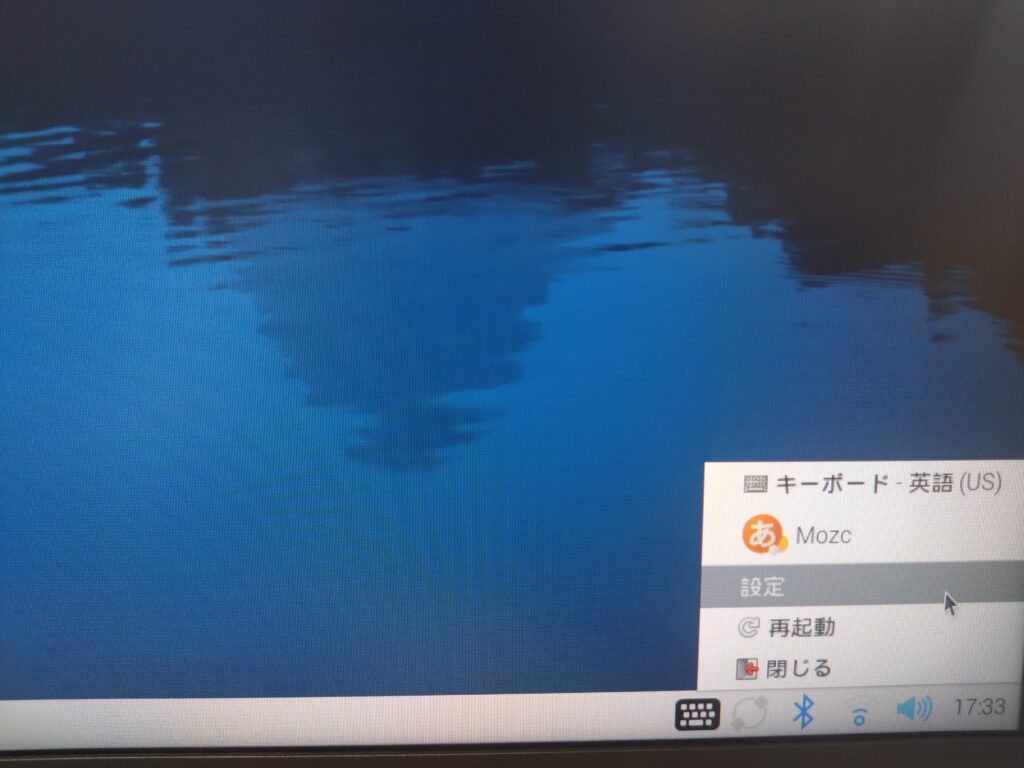
8.キーボードのアイコンを右クリックすると、「キーボード 英語(US)」の後に「Mozc」が表示されます。Mozcを第1入力メソッドにするために、「設定」をクリック
9.「Fctixの設定」が起動され、現在の入力メソッド欄の「Mozc」をクリックし、中央の「↑」で上に移動させます。
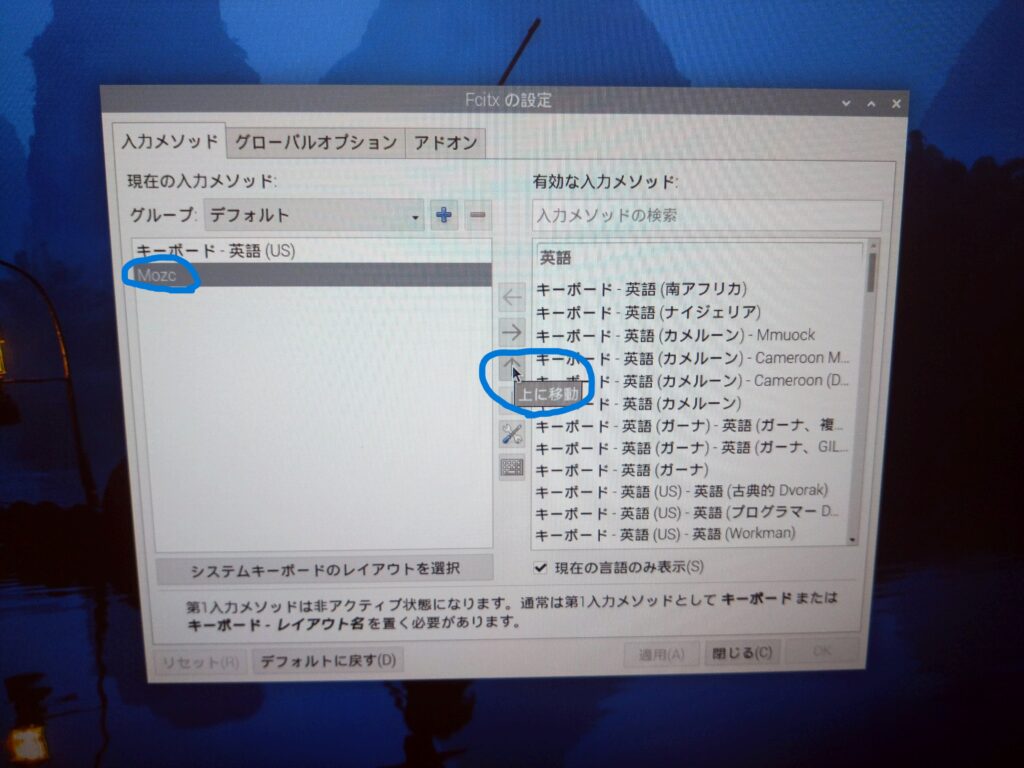
10.Mozcが第1入力メソッドに移動したら、右下の「OK」をクリック
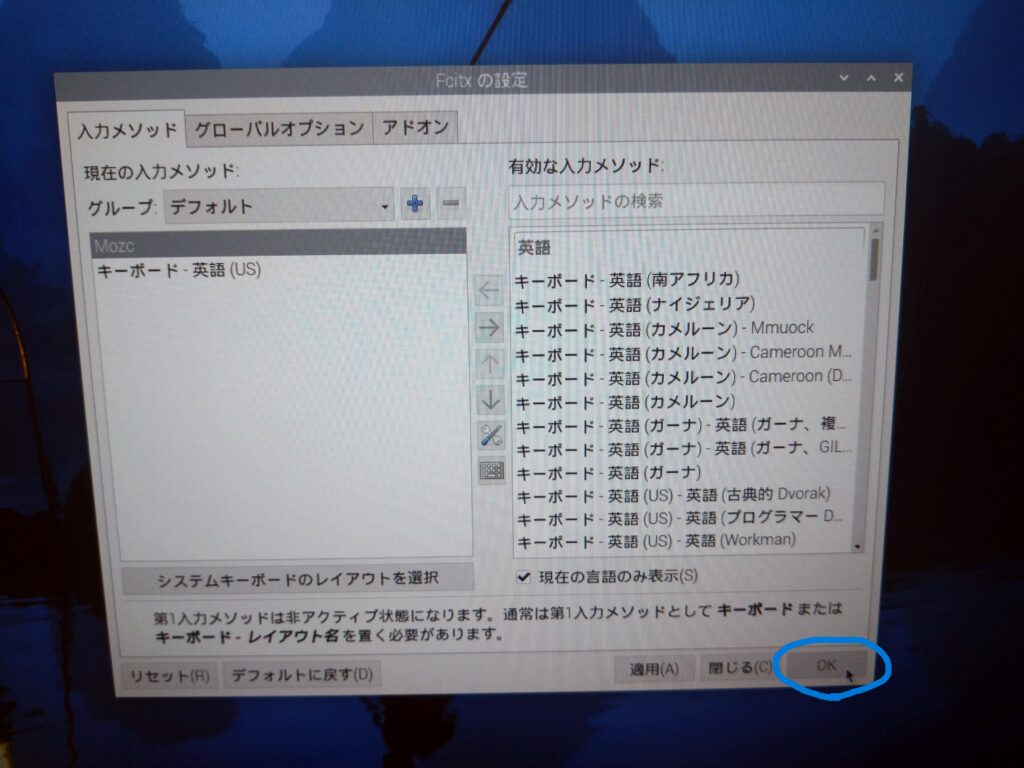
11.キーボードのアイコンを右クリックすると、「Mozc」が第1入力メソッドで表示されています。
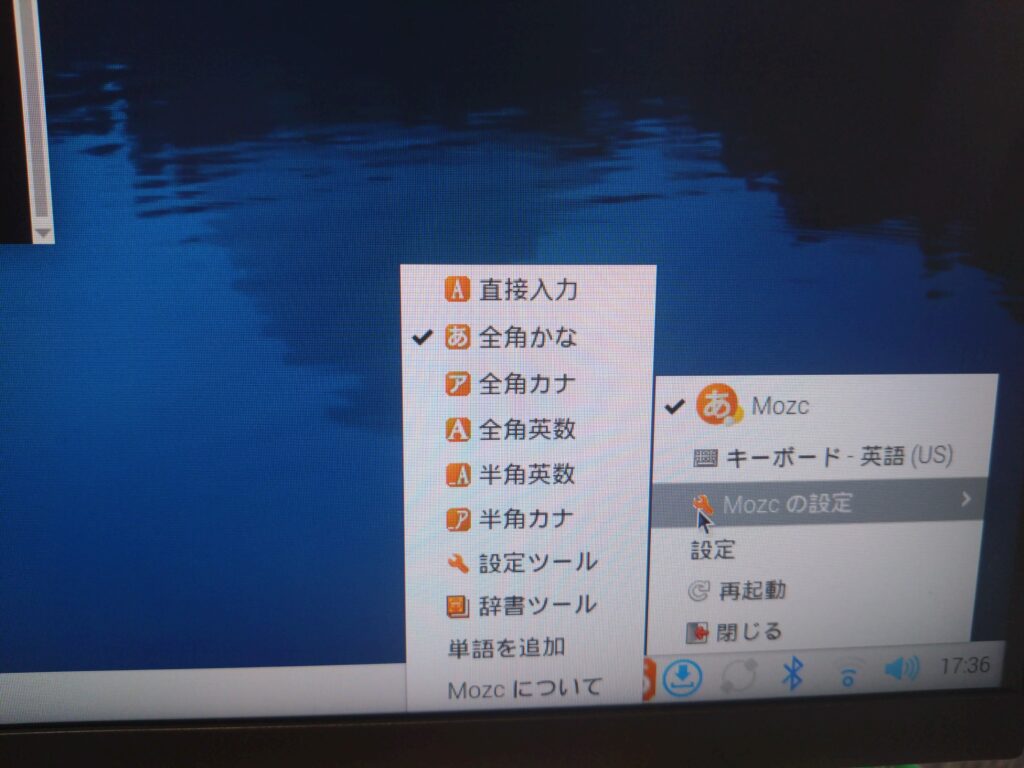
12.タスクバーの「あ」を右クリックし、「Mozcの設定」で入力モードの切り替えができます。
ラズベリーパイを日常使いする上で、日本語入力の設定とタスクバーのカスタマイズは重要です。ちょっとした調整で、使い勝手が格段に向上し、自分好みの作業環境が整います。
イケオジ流でラズパイの活用をどんどん広げていきましょう!
次回は、キーボードを叩け、眠った知性を呼び覚ませ イケオジ流!ラズベリーパイ:ターミナルを使いこなし、Linuxの世界へです。
人生再起動装備
ここにあるのは、イケオジが実際に興味を持ち、試したいと思った”武器”だ。
ただの買い物ではない。「人生を再起動する装備」だ。
カメラ・スマホ・家電を手軽にレンタル!:[PR]ゲオあれこれレンタルはカメラや家電製品、スマホやPCなどのレンタルサービスです。ネットで注文、自宅までお届け。返却はお近くのコンビニから出すだけだから楽チン。 失敗したくないものもレンタルでお試し。かんたん&スピーディーにレンタル!

「人生再起動装置一覧」の中にも、そそられるアイテムがあるはずだ。よかったら見てくれ。
イケオジ流!ラズベリーパイ(Raspberry Pi)一覧はこちら
最初の一歩が未来を変える イケオジ流!ラズベリーパイ:本体・モニター・センサー類の部品リスト
X(旧twitter) 今日のイケオジ
イケオジのキング・オブ・アスリートへの道はこちら
コメントを残す