老け込むには早すぎる。
最近、パソコンは使うだけ、仕組みに興味がない、難しいことは避けている、挑戦する前に諦めてしまう、そんな大人が増えている。
原因は年齢じゃない。
”学ぶ神経が眠っているんだ”
ラズベリーパイは、OSをインストールした瞬間から、ただの基板ではなく、無限の可能性を持つコンピューターへと生まれ変わる。

自分でセットアップする、自分で動かす、自分で未来を作る。つまり、「学ぶ楽しさを呼び覚ます電子工作」だ。
最初の起動画面が表示された瞬間、止まっていた神経が目を覚ます。
老けるな、神経を止めるな。
人生はアフターファイブから始まる。
※当サイトは、アフィリエイトプログラムを利用して商品を紹介しています。
OSインストールとは?
前回の記事、「配線をつなげ、眠った創造力を呼び覚ませ イケオジ流!ラズベリーパイ:手のひらサイズの無限の可能性」では、その魅力と活用例について紹介しました。
今回はその続編として、ラズベリーパイを動かすための最初のステップ、「OSインストール」の方法を解説します。
ラズベリーパイには最初、何もソフトが入っていません。そのため、まずは「Raspberry Pi OS」などの基本ソフト(OS)をmicroSDカードに書き込む作業が必要です。
このOSが、ラズベリーパイの頭脳となり、さまざまな操作やアプリケーションを動かせるようになります。
用意するもの
| 必要なもの | 用途 |
|---|---|
| Windowsパソコン パソコンはこちら | OSの書き込みに使用 |
| microSDカード(32GB以上推奨) | OSを保存してラズベリーパイで使用 |
| microSDカードリーダー | パソコンとmicroSDカードを接続 |
| インターネット環境 | OSイメージのダウンロードに必要 |
[PR] :microSDカード
[PR]:カードリーダー
Raspberry Pi Imagerをインストール
手順
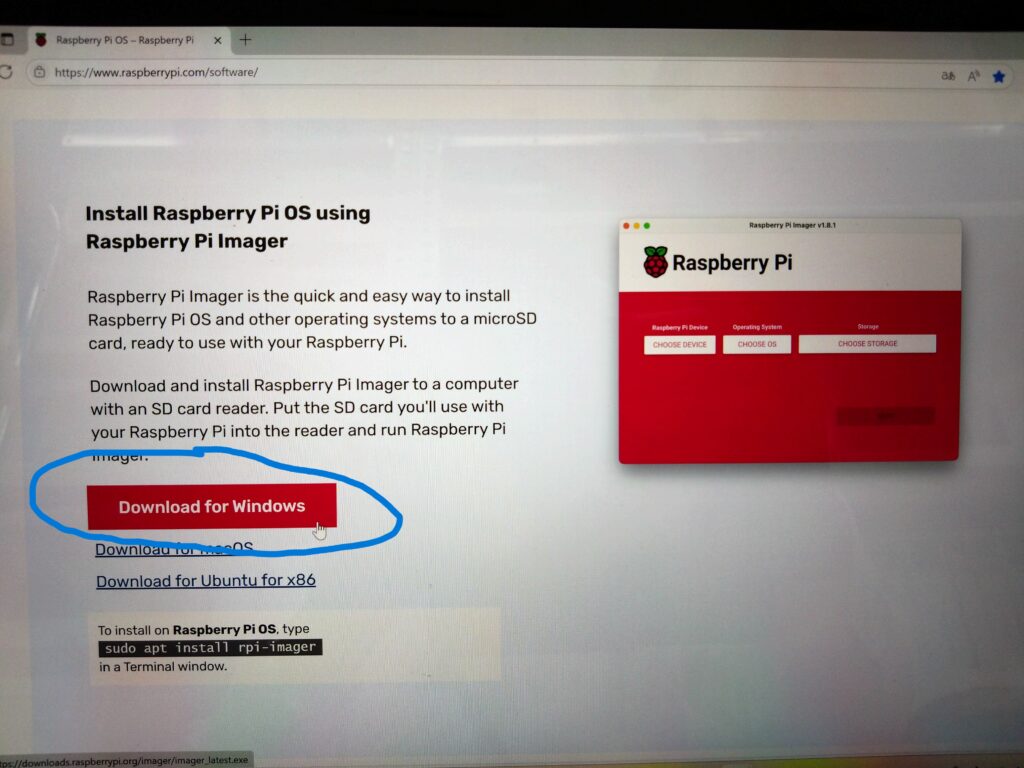
1.公式サイト(https://www.raspberrypi.com/software/) にアクセス
2.「Download for Windows」をクリック
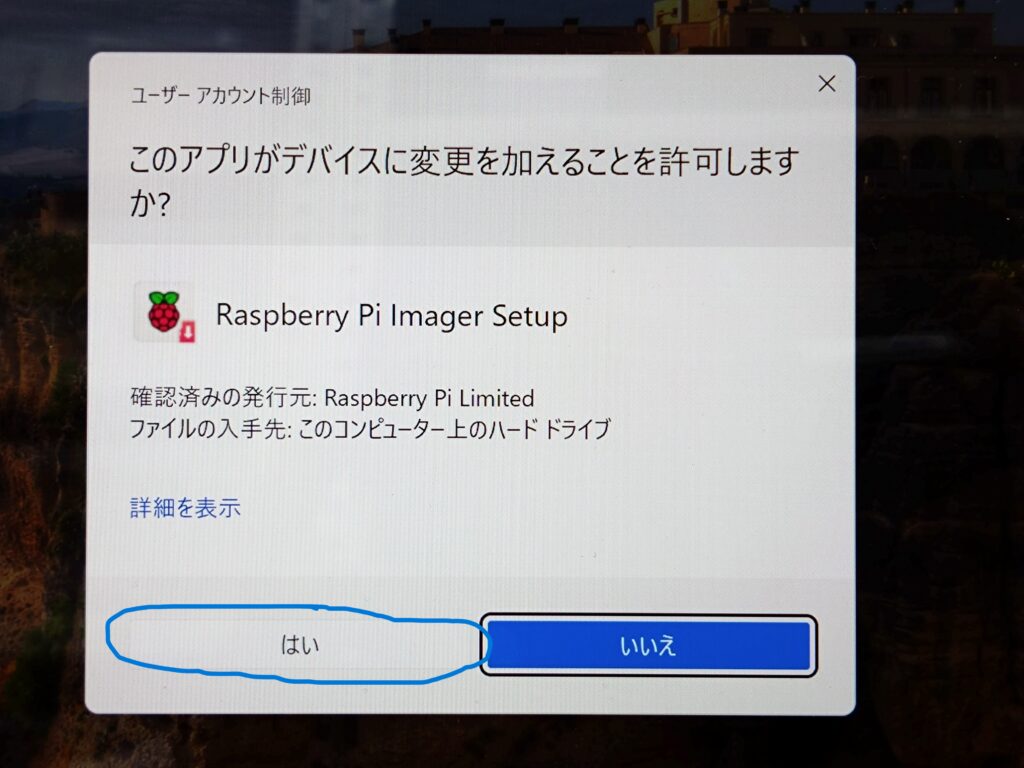
3.ダウンロードが完了したら「ユーザアカウント制御」画面が表示されるので、「はい」をクリック
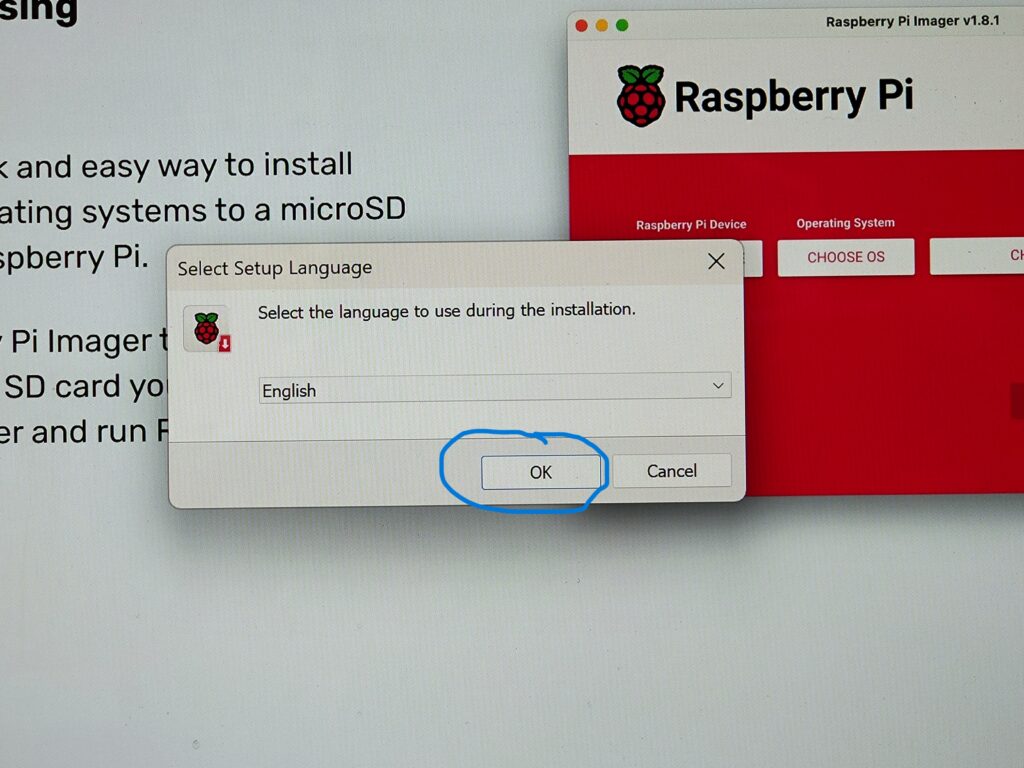
4.「Select Setup Language」画面での言語選択では「English」を選択し「OK」をクリック
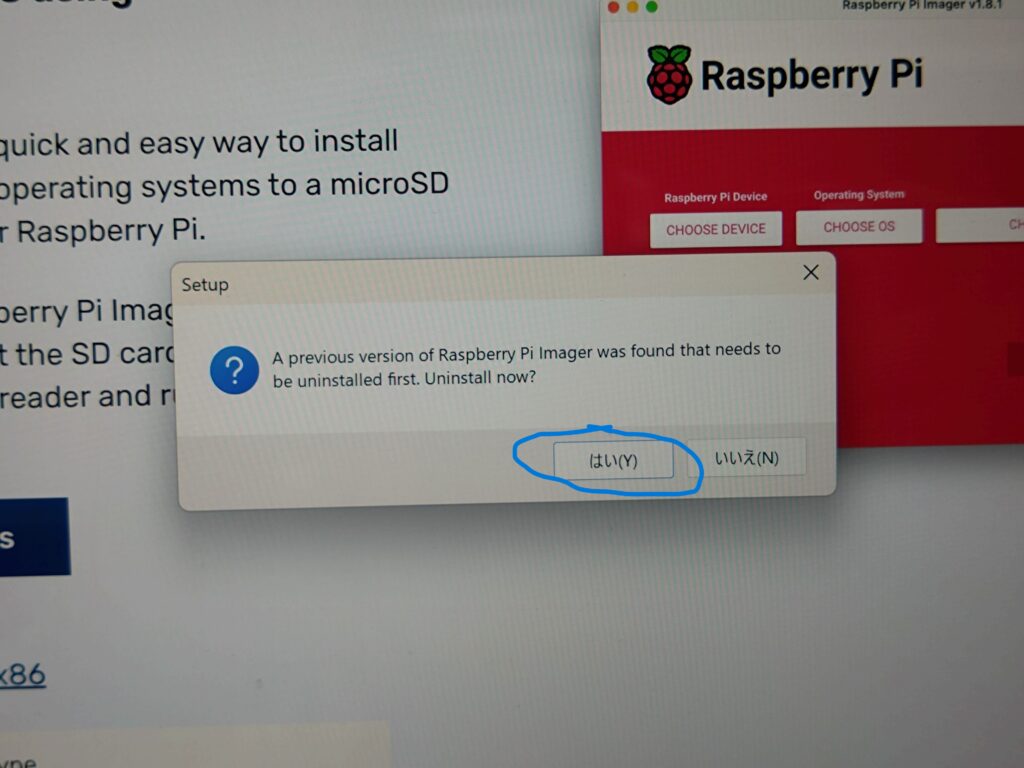
5.以前のバージョンRaspberry Pi Imagerがインストールされている場合、アンインストールする必要があるので、「Setup」画面に「A previous of Raspberry Pi Imager was found that needs to be uninstalled first.Uninstall now?」と表示されたら「はい」をクリック
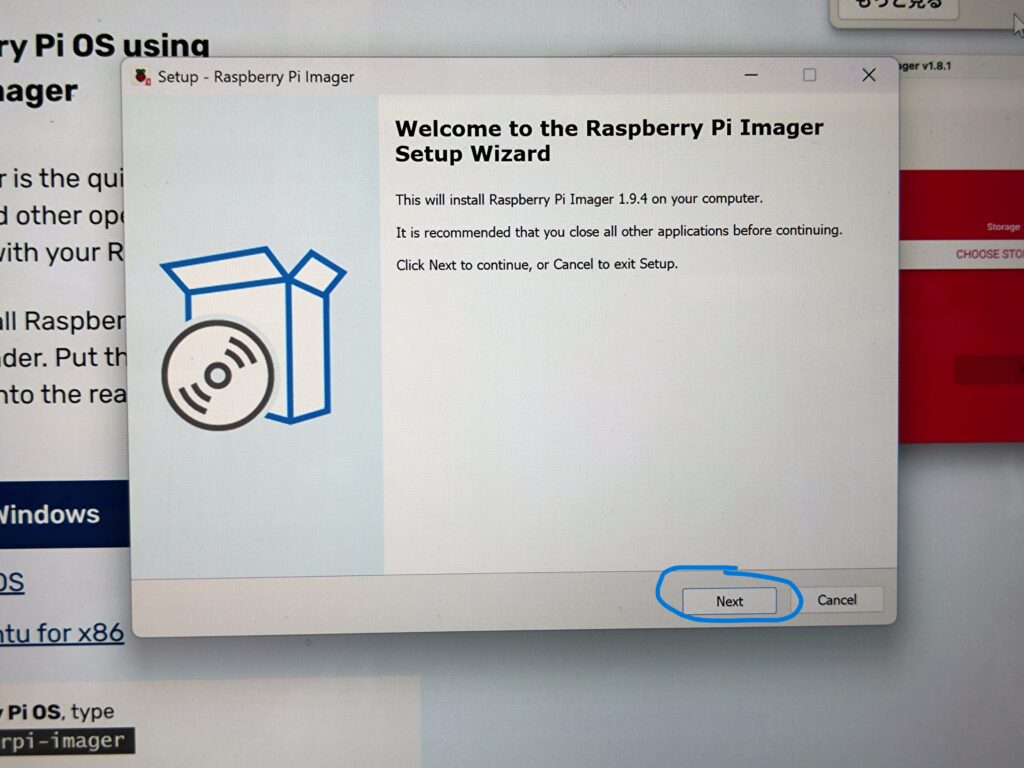
6.「Welcome to the Raspberry Pi Imager Setup Wizard」と表示されるので、「Next」をクリック
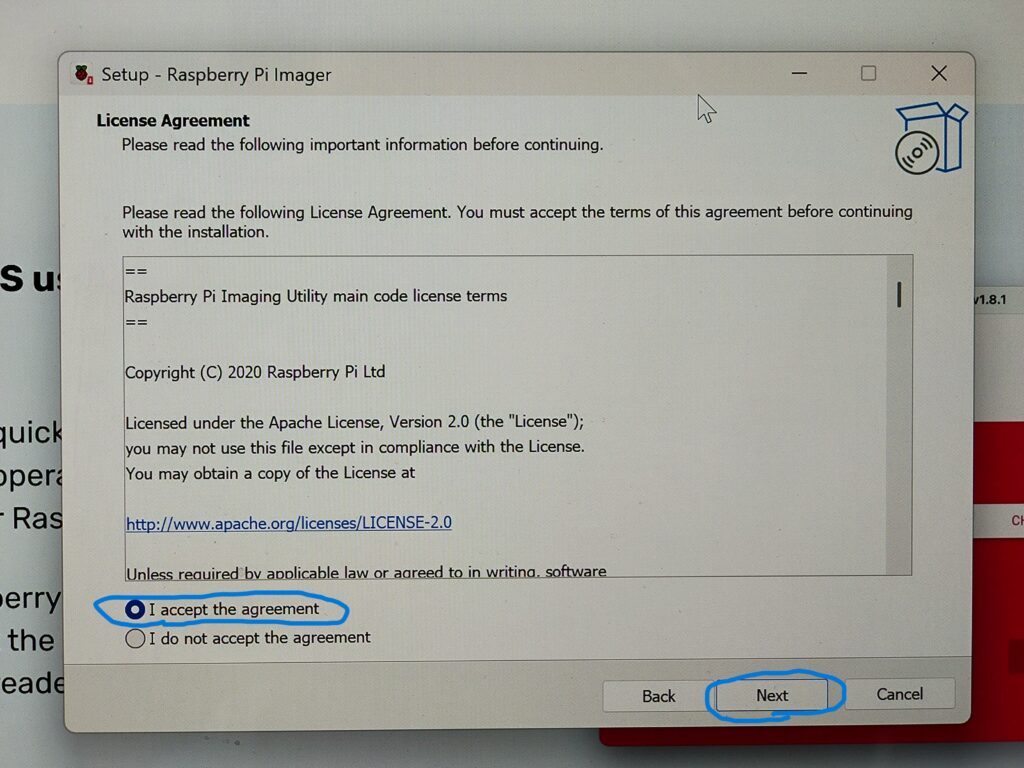
7.「License Agreement」では、ライセンス契約の同意が求められるので「I accept the agreement」のチェックボタンにチェックを付け「Next」をクリック
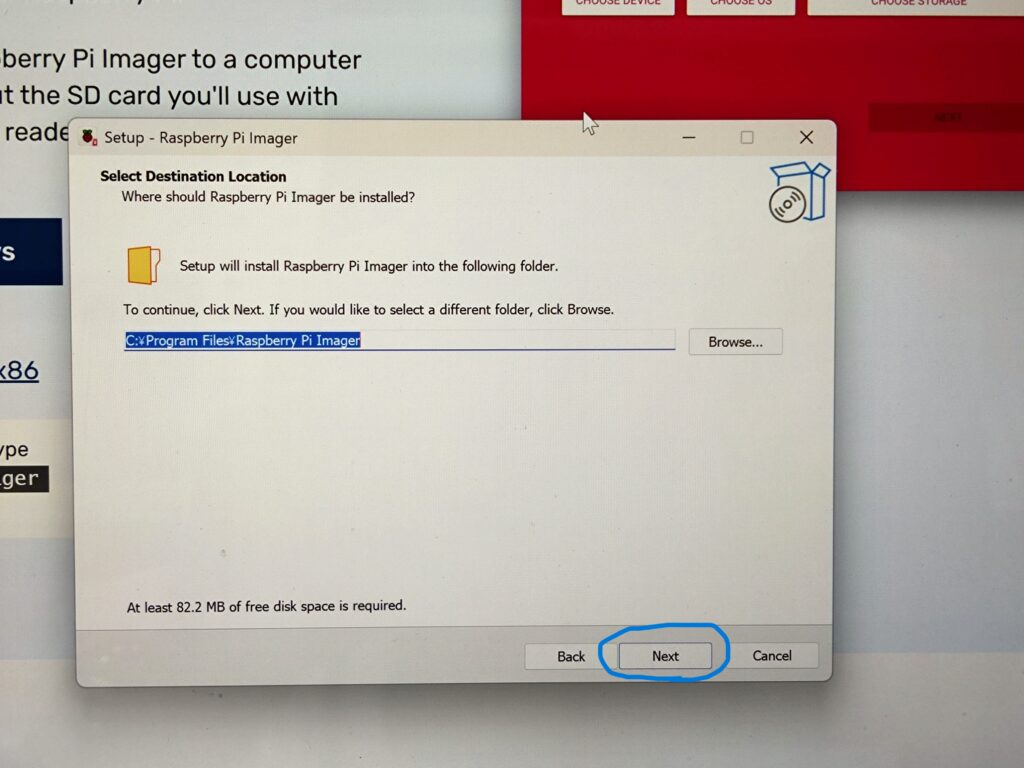
8.「Select Destination Location」では、「Raspberry Pi Imager」のインストール先フォルダを指定し「Next」をクリック
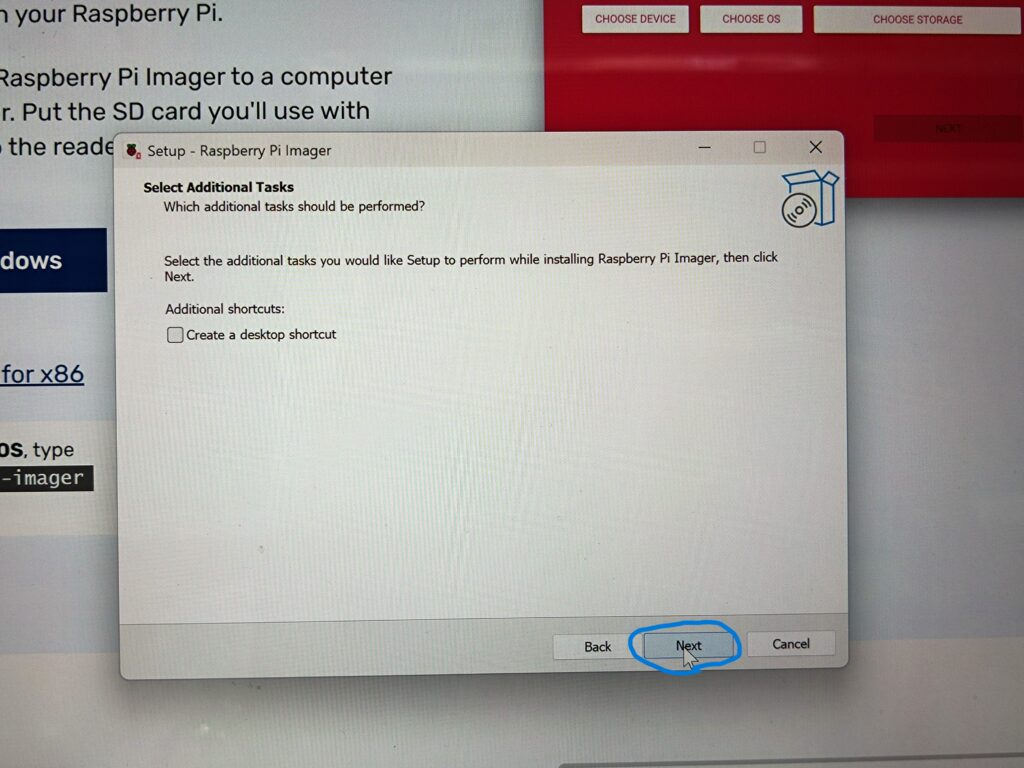
9.「Select Additional Tasks」では、追加のタスクを求められるが、チェックは付けづ「Next」をクリック
10.「Installing」と表示され、インストールが開始されます。
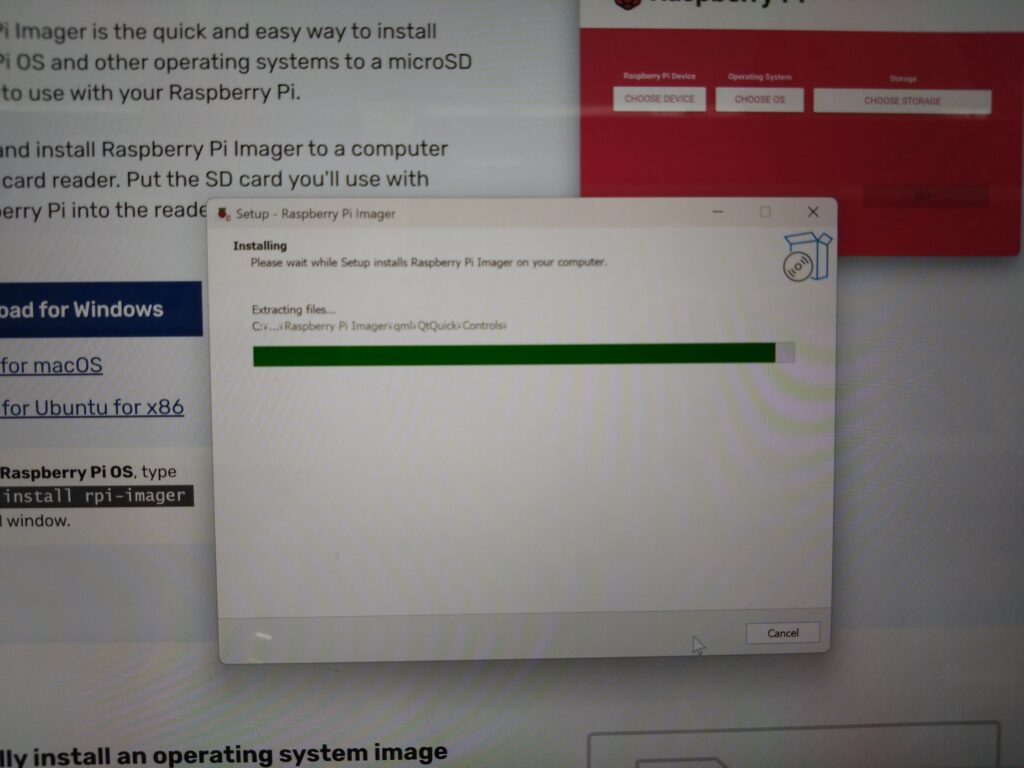
11.「Completing the Raspberry Pi Imager Setup Wizard」と表示されればインストールは完了です。「Launch Raspberry Pi Imager」のチェックボックスにチェックを付けたままにしておくと、インストーラーの終了後、Raspberry Pi Imager が起動します。チェックを外した場合は、Windowsの「スタートメニュー」→「すべてのアプリ」→「Raspberry Pi Imager」の順にクリックしてRaspberry Pi Imagerを起動させます。

OSインストールは、ラズベリーパイを始めるための“最初の扉”です。
難しそうに見えるかもしれませんが、初心者でも簡単に完了できます。
次回は、書き込め、眠った可能性を呼び覚ませ イケオジ流!ラズベリーパイ:microSDカードにRaspberry Pi OSを書き込む方法です。
ラズベリーパイとの新しい電子ライフ、いよいよ本格的にスタートです!
人生再起動装備
ここにあるのは、イケオジが実際に興味を持ち、試したいと思った”武器”だ。
ただの買い物ではない。「人生を再起動する装備」だ
ミニPC専門店:[PR]MinisforumのミニPCは、仕事向けのコスパ重視のミニPCや最新のCPUやGPUなどを使用した最新型ミニPC。省スペースながら高性能、豊かな接続端子、より良い冷却システムと静音性、メモリやストレージを増設など簡単、複数ディスプレイ同時に出力可能。

「人生再起動装置一覧」の中にも、そそられるアイテムがあるはずだ。よかったら見てくれ。
イケオジ流!ラズベリーパイ(Raspberry Pi)一覧はこちら
ラズベリーパイを始めるならこれ!本体・モニター・センサー類の商品リスト
X(旧twitter) 今日のイケオジ
イケオジのキング・オブ・アスリートへの道はこちら
コメントを残す