老け込むには早すぎる。
最近、新しい知識が増えていない、失敗を恐れている、説明書を見るだけで疲れる、昨日と同じ毎日を送っている、そんな大人が増えている。
原因は年齢じゃない。
”学ぶ神経が眠っているんだ”
ラズベリーパイの起動は、ただ電源を入れるだけじゃない。

初期設定を行う、Wi-Fiにつなぐ、ユーザーを設定する、画面にデスクトップが表示される。つまり、「眠った知的好奇心を呼び覚ます瞬間」だ。
初めてデスクトップ画面が表示された瞬間、止まっていた神経が目を覚ます。
老けるな、神経を止めるな。
人生はアフターファイブから始まる。
※当サイトは、アフィリエイトプログラムを利用して商品を紹介しています。
起動方法
前回は、「書き込め、眠った可能性を呼び覚ませ イケオジ流!ラズベリーパイ:microSDカードにRaspberry Pi OSを書き込む方法」を紹介しました。
今回はいよいよそのカードを使って、ラズベリーパイを初めて起動する手順を解説します。
パソコンやLinuxに不慣れな方でも、画像付きの手順に沿って進めれば安心。自宅で簡単に、手のひらサイズのコンピュータを立ち上げましょう!
用意するもの
起動には以下の周辺機器が必要です。
| 必要なもの | 用途 |
|---|---|
| microSDカード | 前回作成したOS書き込み済のもの |
| モニター | HDMI入力付き |
| microHDMIケーブル | microHDMI⇔HDMI |
| USBキーボード・マウス | |
| USB-C電源アダプター(5V/3A推奨) | |
| ラズベリーパイ本体(Raspberry Pi 5) | |
| 有線LAN または Wi-Fi環境 |
[PR]:最新シリーズRaspberry Pi 5 スタータキットです。
[PR]:Raspberry Pi 5用 インターフェイス:USB Type-Cタイプ
[PR]:モニターがなければ必要です。
[PR]:キーボードとマウスがなければ必要です。
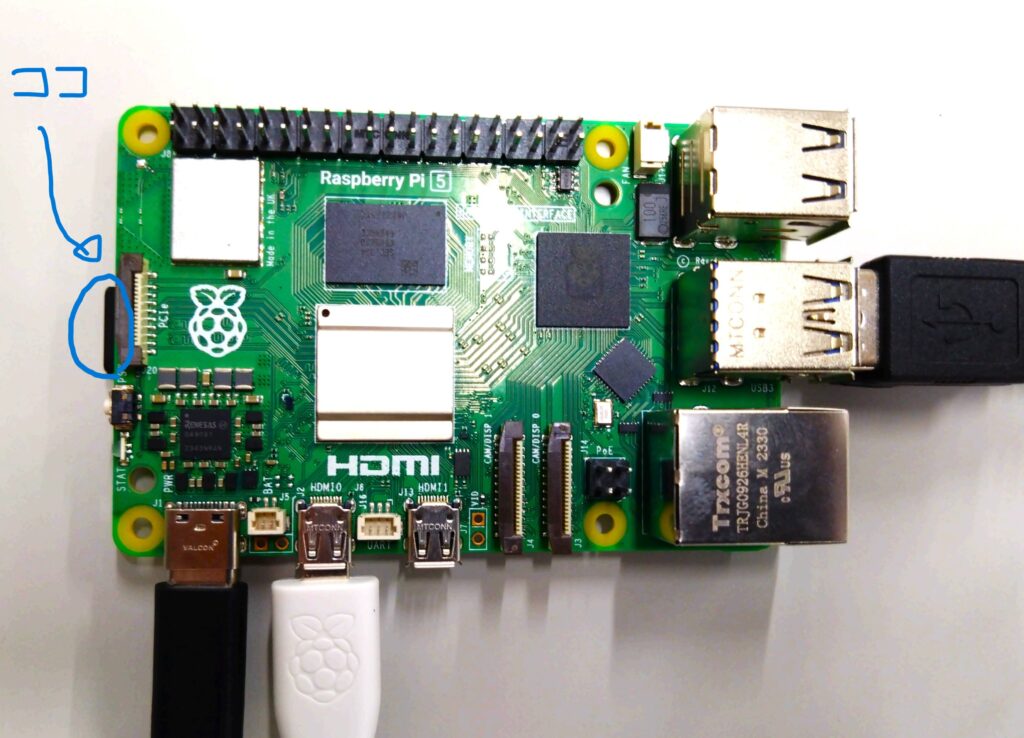
手順① microSDカードを挿入する
ラズベリーパイの裏面にあるmicroSDカードスロットに、OSを書き込んだmicroSDカードを挿し込みます。カチッと音がするまで奥に差し込んでください。
手順② 周辺機器を接続する
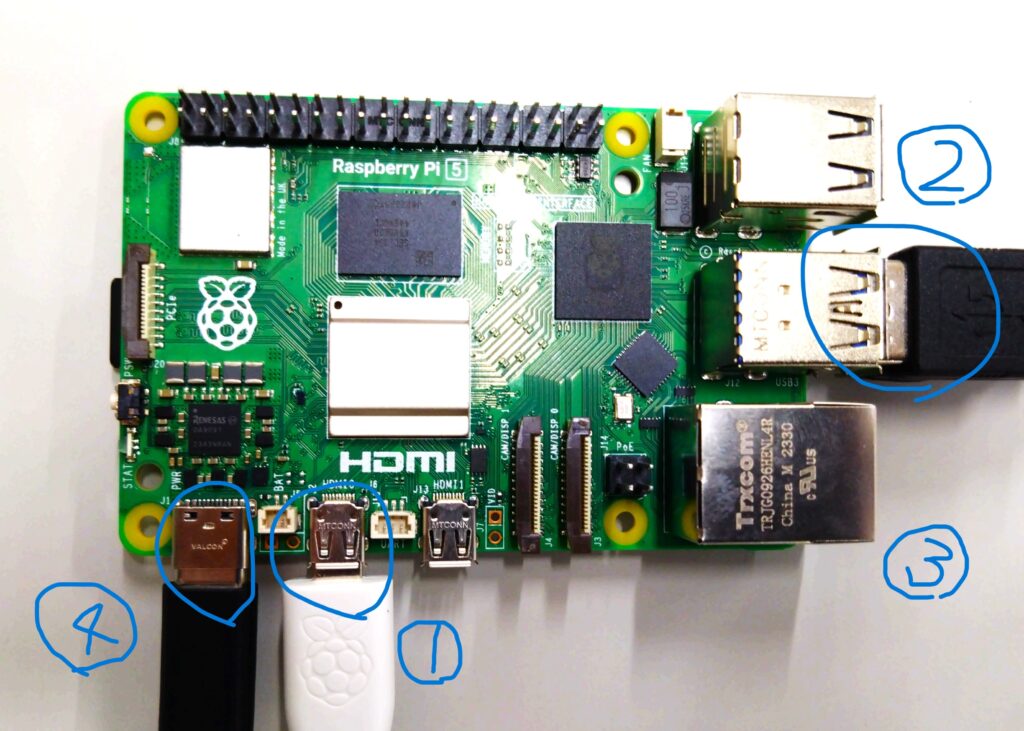
以下の周辺機器を接続しましょう。
① モニターにHDMIケーブルを接続し、ラズパイ本体のmicroHDMIポートに挿す
② USBキーボードとマウスを本体に接続(USB挿入箇所は上下に2か所)
③ 有線LANの場合はLANケーブルも接続(Wi-Fiなら不要)
④ 最後に、USB-C電源アダプターを接続して電源をオン!
※電源ケーブルを挿した時点で起動します。
手順③ 初期設定の流れ
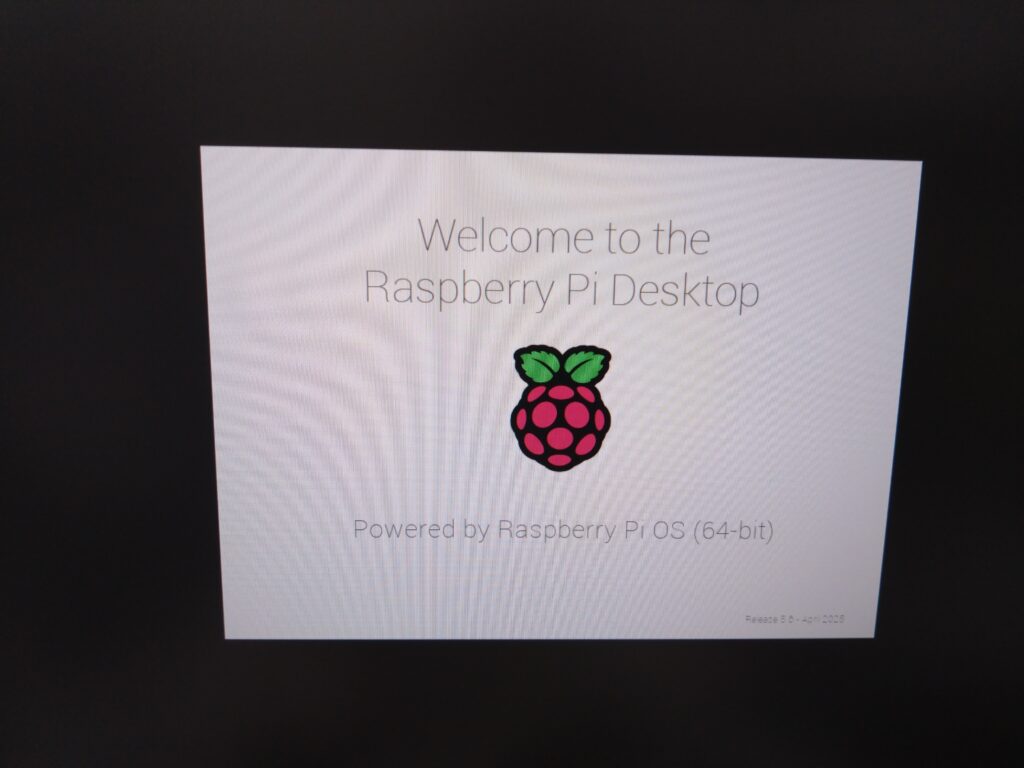
1.電源を入れると、数秒後にモニターにラズベリーパイのロゴや、起動中の文字列(ブートメッセージ)が表示されます。
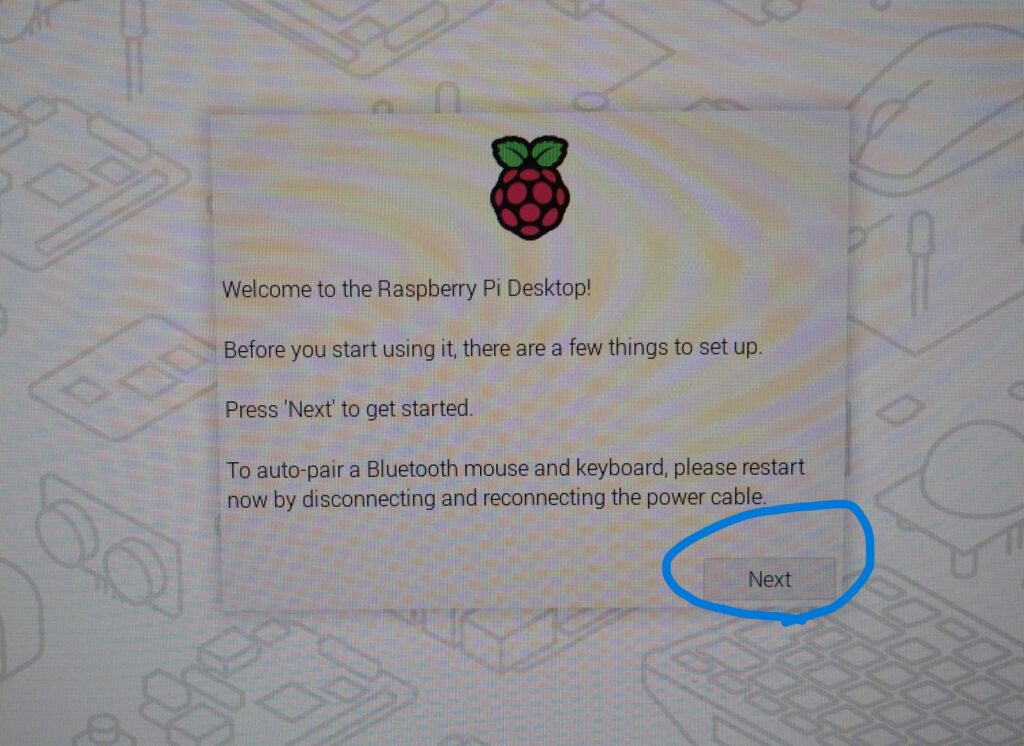
2.しばらく待つと、セットアップ画面(Welcome to the Raspberry Pi Desktop!)が立ち上がります。「Next」をクリック
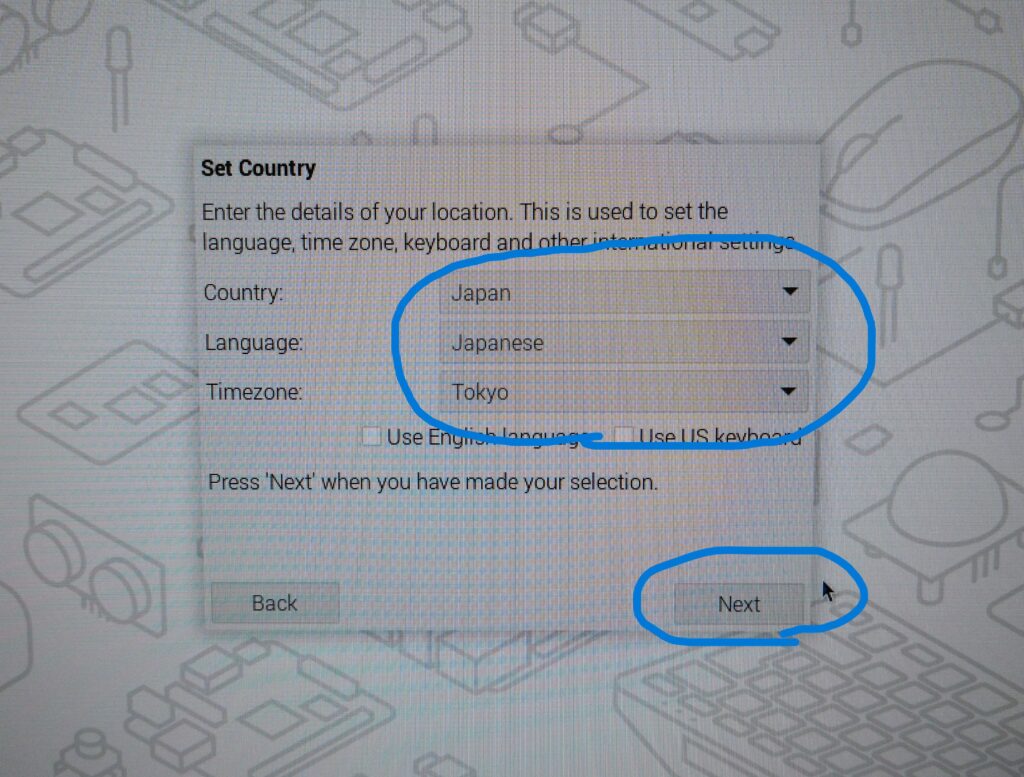
3.Set Countryでは、国や地域の設定を行います。Countryでは「Japan」、Languageでは「Japanese」、Timezoneでは「Tokyo」を選択し、「Next」をクリック
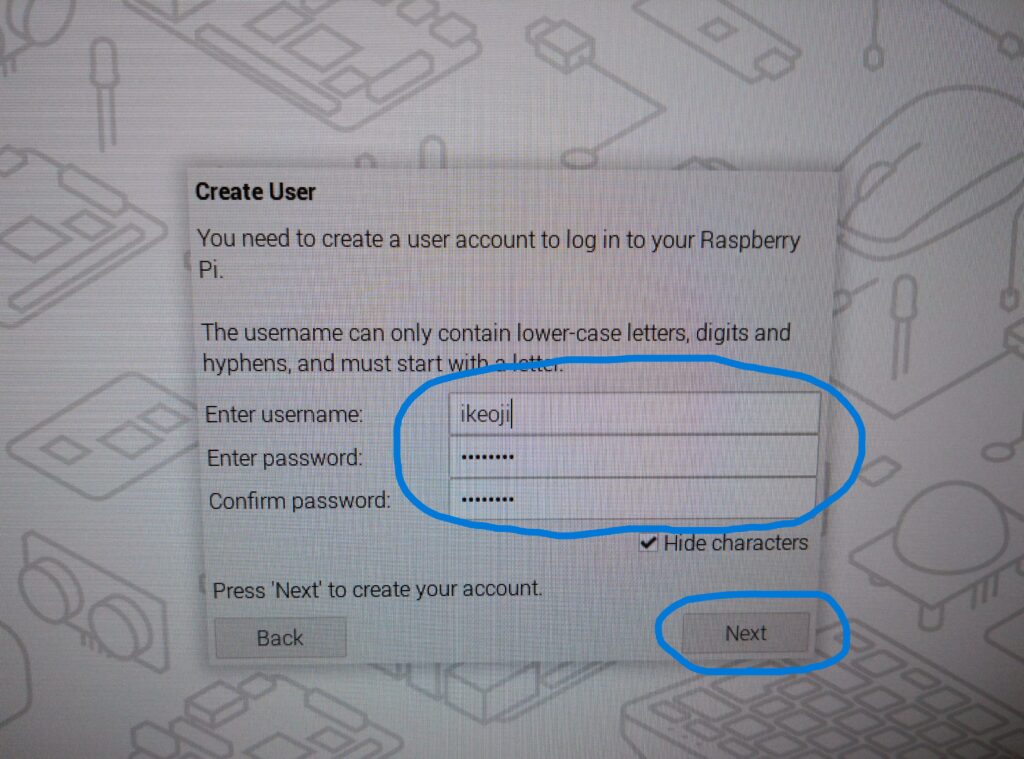
4.Create Userでは、パスワードの設定を行います。Enter usernameにはユーザ名を、Enter passwordとConfirm passwordにはパスワードを入力し、「Next」をクリック
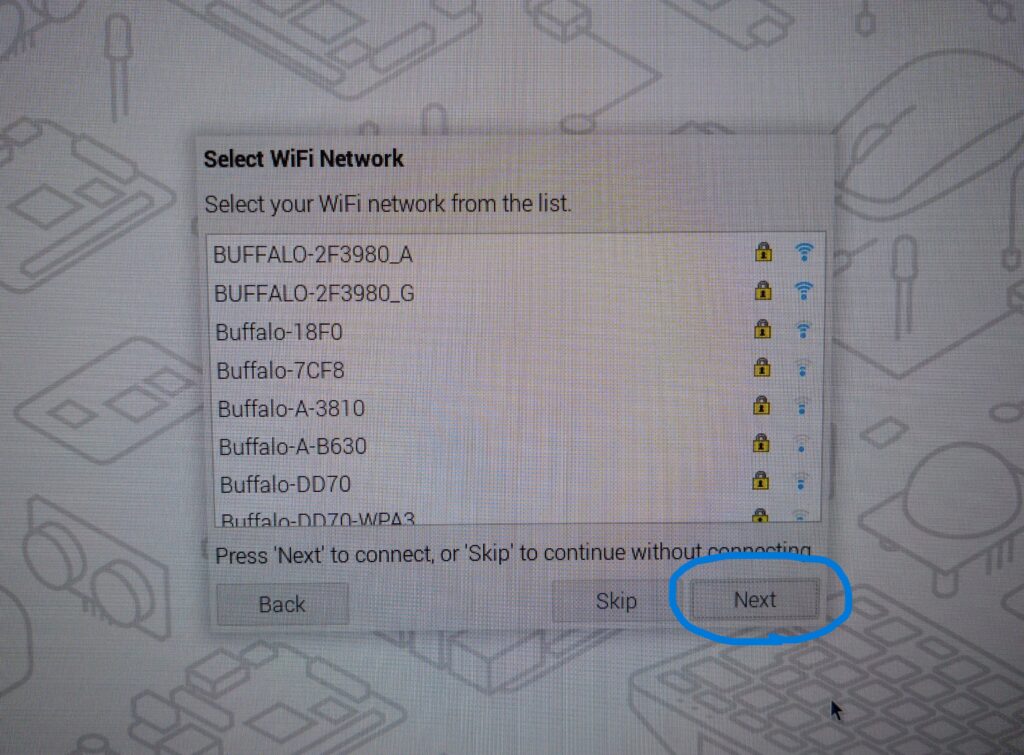
5.Select WiFi Networkでは、Wi-Fiの設定を行います。Wi-Fiネットワークの一覧が表示されるので接続したいネットワークを選択し、「Next」をクリック
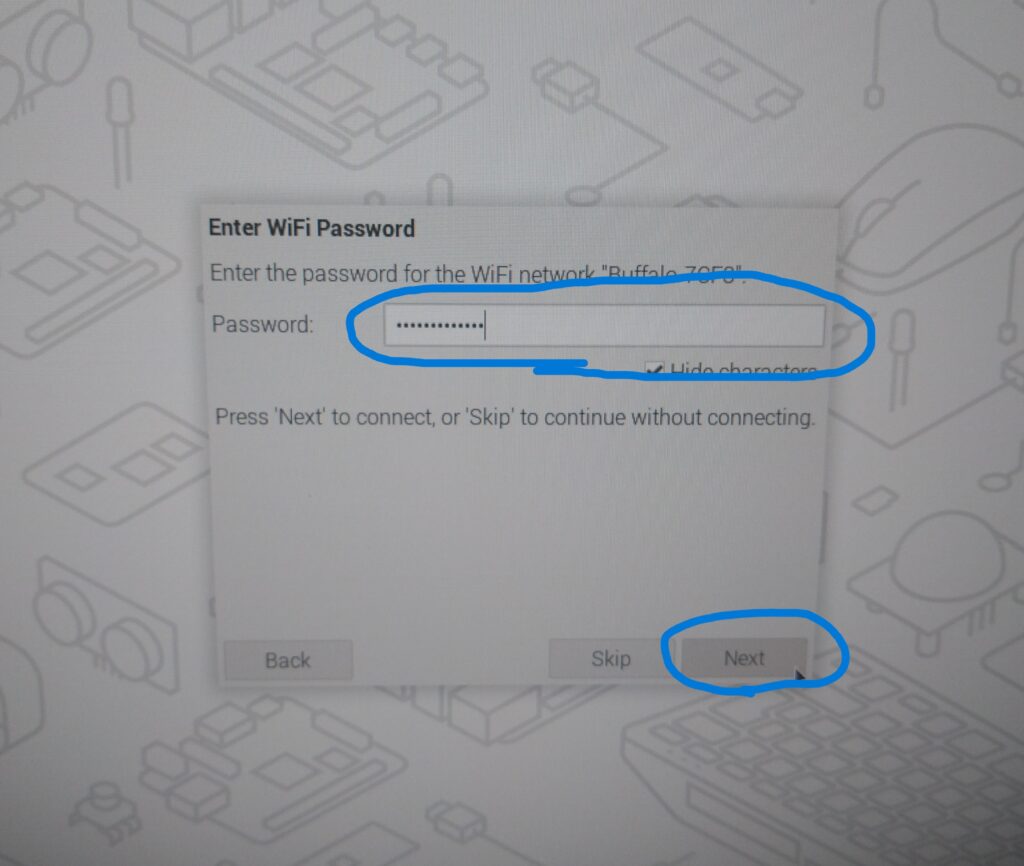
6.Enter WiFi passwordでは、WiFiのパスワードを入力し「Next」をクリック
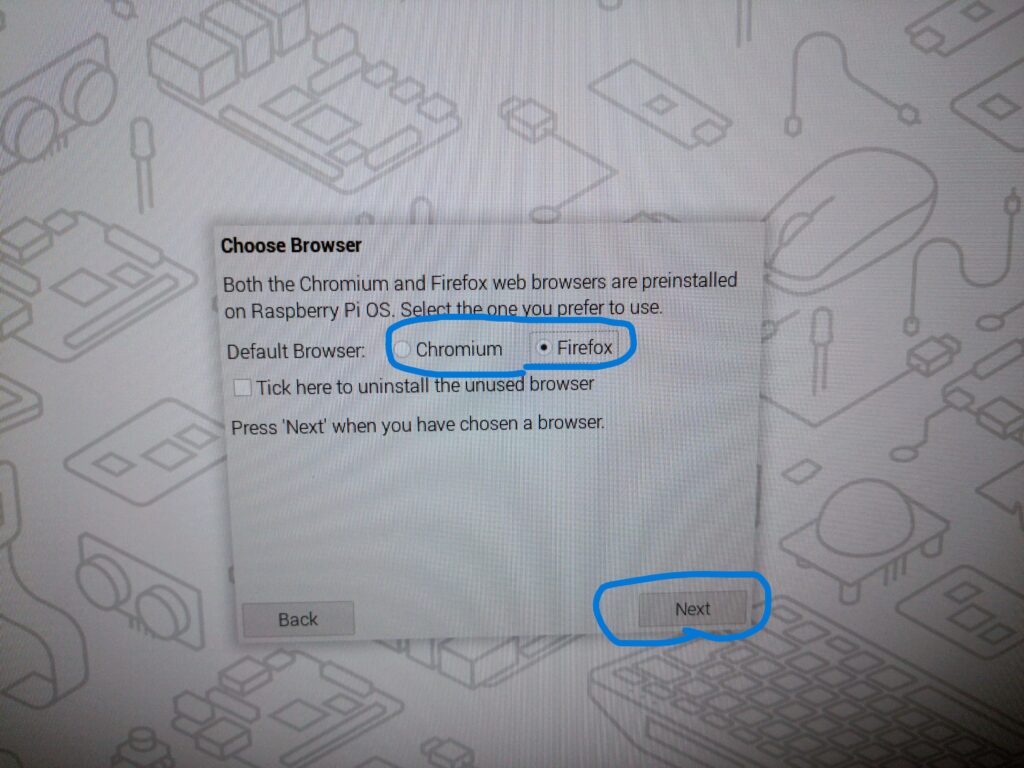
7.Choose Browserでは、Webブラウザ「Chromium」か「Firefox」のいずれかを選択し、「Next」をクリック
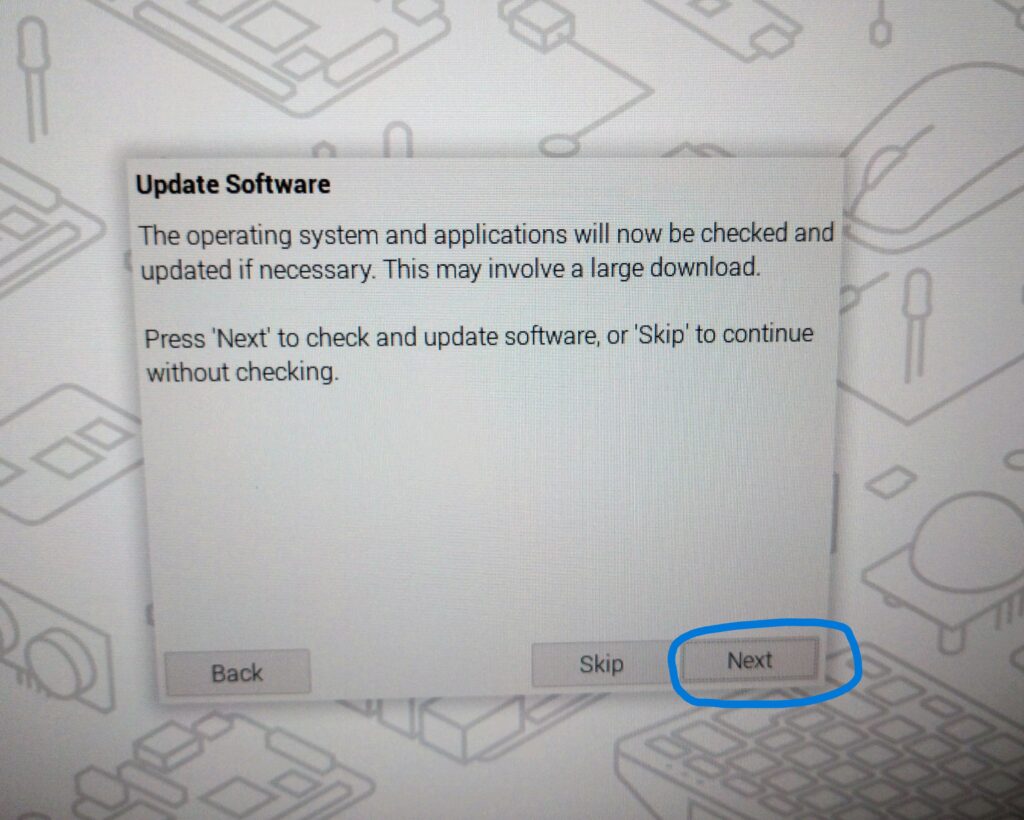
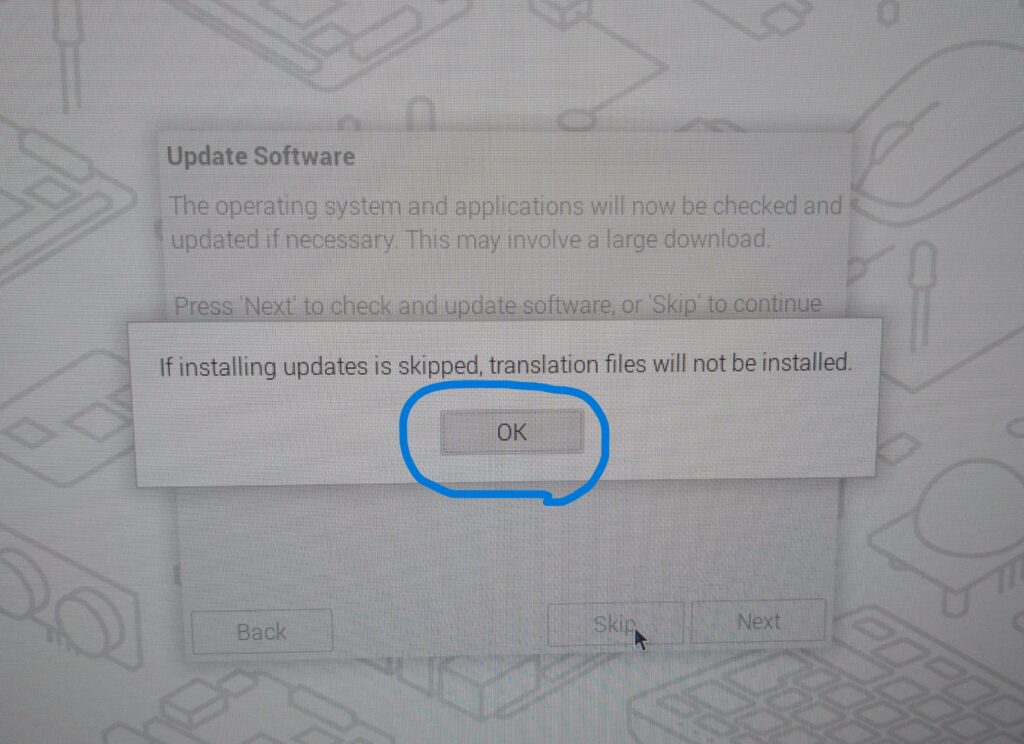
8.Update Softwareでは、ソフトウェアのアップデートを行います。「Next」をクリックするとif installing updates is skipped translationfiles will not be installedと表示されるので「OK」をクリック
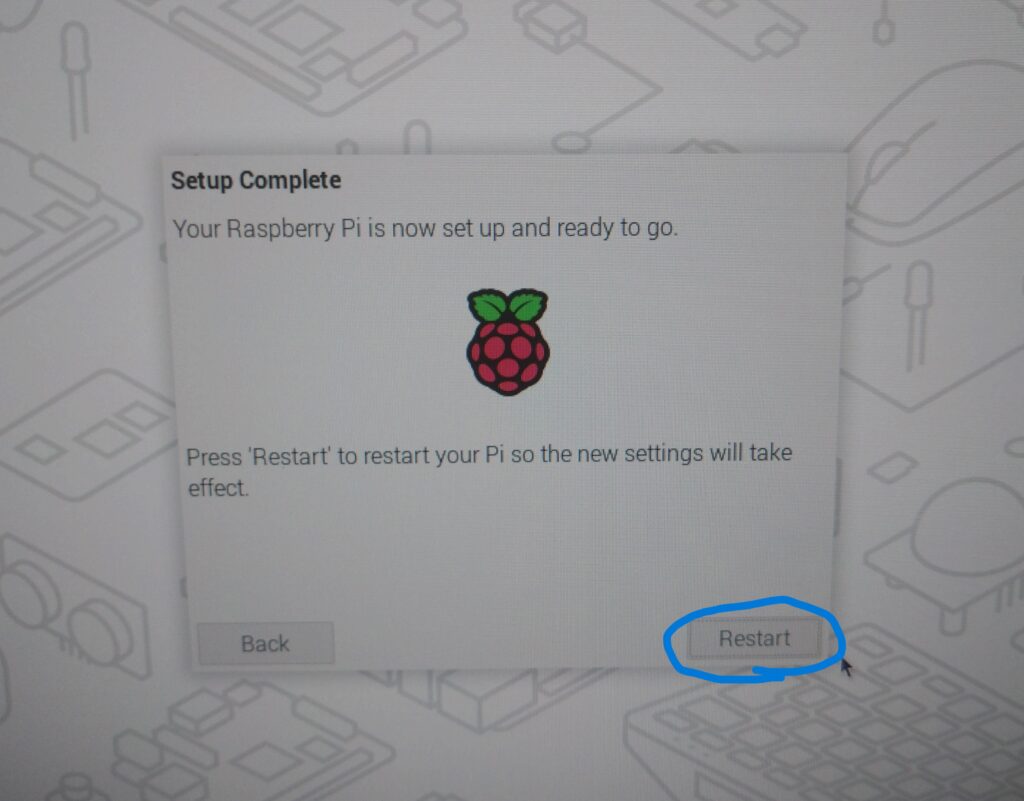
9.Setup Completeと表示されるので、「restart」をクリックし再起動します。
起動後の画面と確認事項
初期設定が完了すると、ラズベリーパイのデスクトップ画面が表示されます。

タスクバー右端のシステムトレイには、Bluetoothやネットワークの接続状態、オーディオの音量や時刻が表示されます。
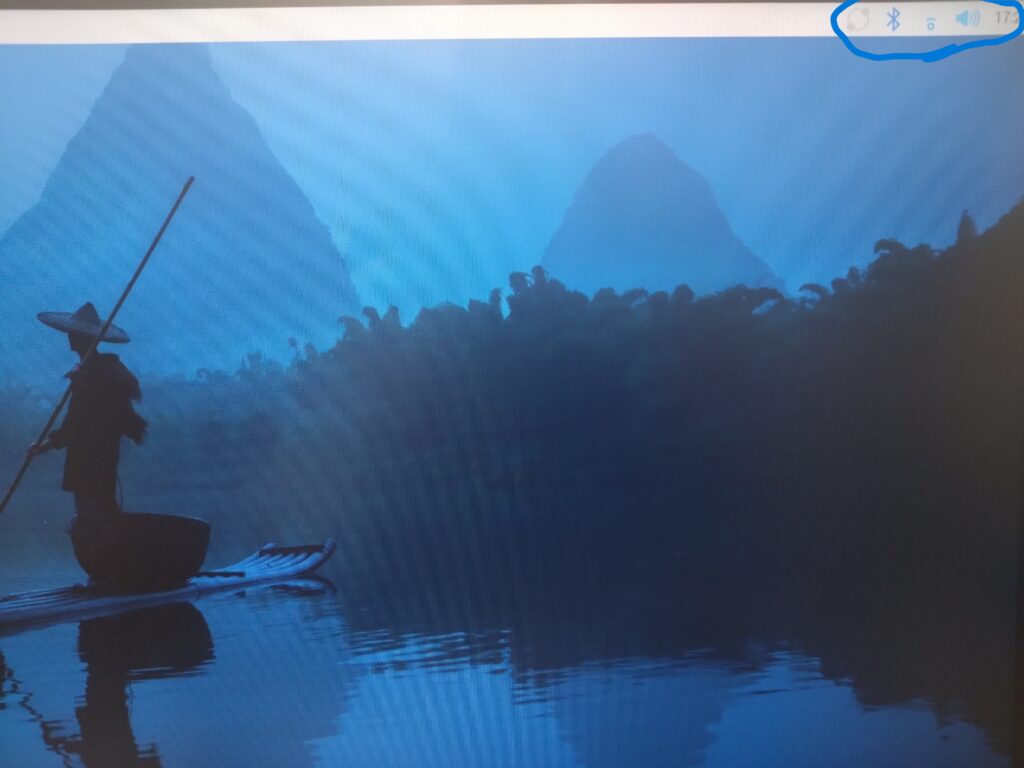
終了する時は、タスクバーの左端にあるラズベリーパイのアイコンをクリック。「ログアウト」をクリックすると「Shutdown Options」が表示されるので、「Shutdown」をクリック
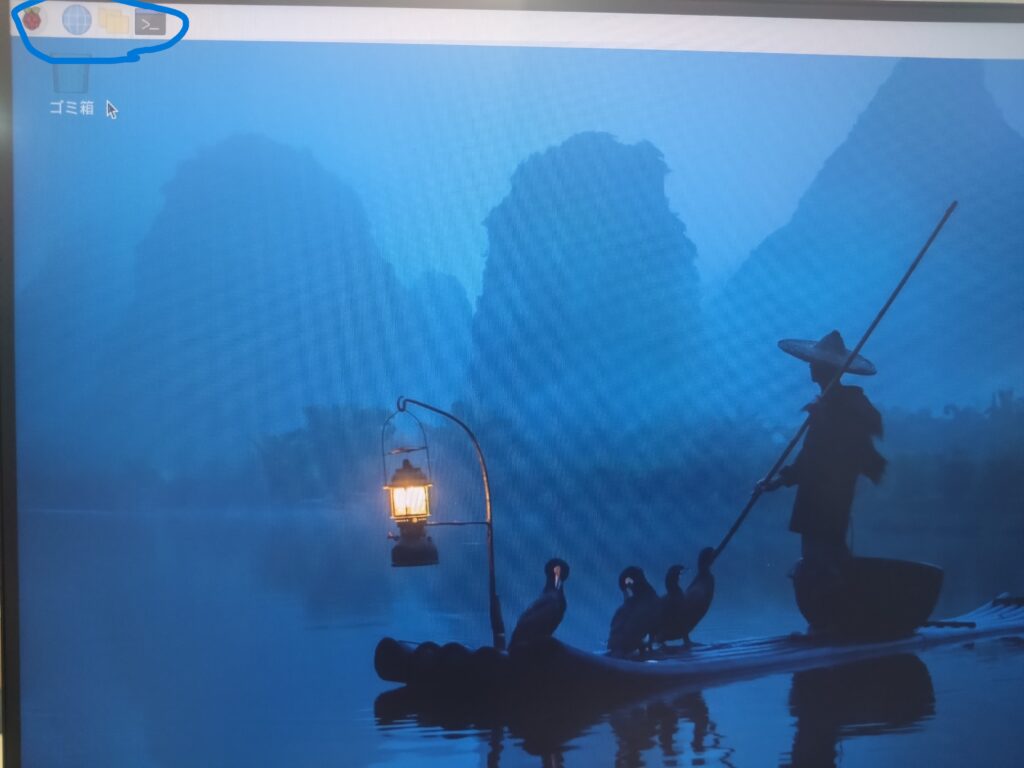
いよいよ“ラズパイライフ”がスタート!
ここまでで、ラズベリーパイを初めて起動するまでの準備が完了しました!
一歩一歩進めれば、ラズパイはきっとあなたの最高の趣味道具になります。
次回は、自分仕様に変えろ、眠った快適さを呼び覚ませ イケオジ流!ラズベリーパイ:日本語入力とタスクバーの設定変更です。
人生再起動装備
ここにあるのは、イケオジが実際に興味を持ち、試したいと思った”武器”だ。
ただの買い物ではない。「人生を再起動する装備」だ。
3Dキャラクターをわずか数秒でAIが生成:[PR]TripoAI は、テキストや画像を高品質な 3D モデルへ即座に変換し、創造力を瞬時にプロフェッショナルなモデル、アニメーション、実体の派生品として具現化します。クリエイターにアイデアから製作レベルのアウトプットまでを一貫して支えるワークフローを提供します。

「人生再起動装置一覧」の中にも、そそられるアイテムがあるはずだ。よかったら見てくれ。
イケオジ流!ラズベリーパイ(Raspberry Pi)一覧はこちら
X(旧twitter) 今日のイケオジ
イケオジのキング・オブ・アスリートへの道はこちら
コメントを残す